NanoClawの使い方|インストールから基本操作まで初心者向けに解説
NanoClawの使い方|インストールから基本操作まで初心者向けに解説
AIエージェントを自分で動かしてみたいけれど、セキュリティの不安やサーバー構築のハードルが気になって手が止まっていませんか。NanoClawは、エージェントをコンテナという独立した環境に閉じ込めて動かすことで、その不安に正面から向き合った設計のAIエージェントです。GitHubで約30,000スターを獲得し、注目を集めています(最新の数は公式リポジトリで確認できます)。この記事ではNanoClawのインストールから基本操作まで、初心者向けに手順を追って解説します。
- NanoClawはエージェントごとにコンテナで隔離して動く、セキュリティ特化型のオープンソースAIエージェント
- 自分のPCにインストールする場合、git clone → nanoclaw.sh の実行だけで環境構築が完了する
- DiscordやTelegramなどのチャットアプリと連携して、メッセージひとつでAIに作業を指示できる
- サーバーの用意が難しいときは、月額1,200円のマネージドサービスを使えばすぐに始められる
NanoClawとは
NanoClawは、NanoCo社が開発したオープンソースのAIエージェントです。MITライセンスで公開されています。
OpenClawと同じAIエージェントの分野に位置しますが、NanoClawはセキュリティに特化した設計が特徴です。コードベースがOpenClawと比べて小さく、セキュリティ監査がしやすい構造になっています。自己学習型のHermes Agentとも異なり、NanoClawは安全性を最優先にした設計思想で作られています。
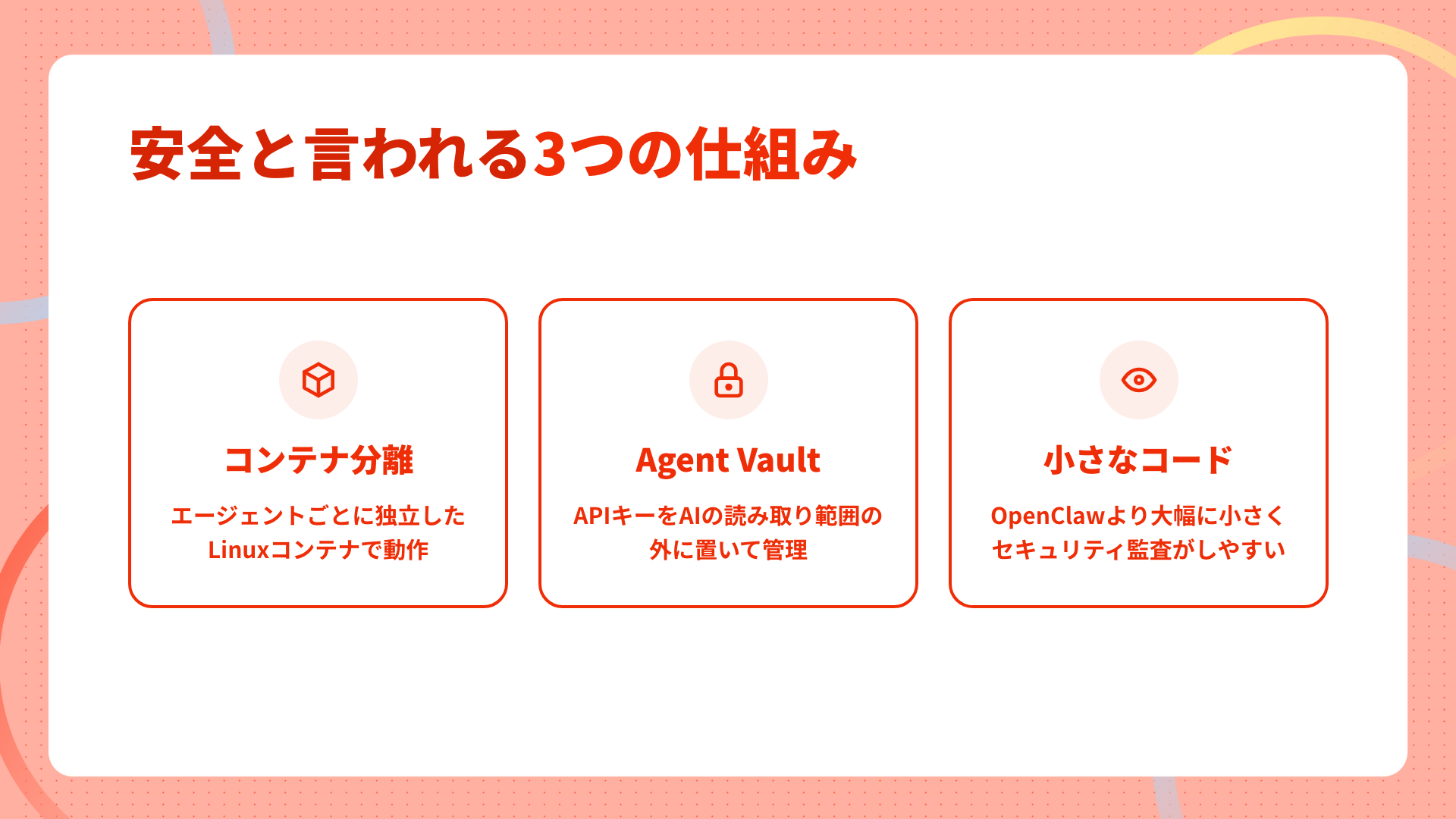
NanoClawが安全と言われる3つの仕組み
AIエージェントに作業を任せるとき、気になるのは「勝手にファイルを書き換えないか」「APIキーを漏らさないか」という点です。NanoClawはこの不安に対して、3つの仕組みで対策しています。
エージェントごとのコンテナ分離
NanoClawでは、エージェントごとに独立したLinuxコンテナの中で動作します(NanoClaw公式)。ファイルシステムもプロセスも分かれており、あるエージェントが別のエージェントのデータに触れることはできません。自分が明示的に共有したディレクトリだけがコンテナの中から見える仕組みです。
OneCLIで機密情報をAIから隔離
APIキーやパスワードといった機密情報は、OneCLIというオープンソースのセキュリティ機能が管理します。機密情報はAIが読み取れるデータ領域の外に置かれ、外部サービスへのリクエスト時だけOneCLIのAgent Vaultを経由して送信されます。エージェント自身はAPIキーの中身を知らないまま、外部サービスを利用できます。
コードベースが小さく中身を追いやすい設計
NanoClawのコードベースはOpenClawと比べて大幅に小さい規模で構成されています(公式サイトの比較表を参照)。セキュリティ上の問題がないかを確認したいとき、全体の構造を把握しやすい点がNanoClawの強みです。オープンソースなので、気になる箇所を自分の目でチェックできます。
NanoClawでできること
NanoClawを導入すると、日常の作業をAIエージェントに任せられるようになります。ここでは代表的な3つの使い方を紹介します。
チャットアプリからAIに指示を出す
NanoClawはDiscord、Telegram、WhatsApp、Slackなど10以上のチャットアプリに対応しています(NanoClaw公式)。Microsoft Teams、iMessage、Google Chat、Webexなども利用できます。いつも使っているアプリからメッセージを送るだけで、AIに作業を指示できます。「今日のニュースをまとめて」「このファイルをリネームして」といった依頼を、チャット経由で処理してもらえます。
決まった作業をスケジュールで自動化する
NanoClawにはスケジュール実行の機能があります(NanoClaw公式)。毎朝のニュース要約や、定期的なファイルの整理など、決まった時間に繰り返す作業をエージェントに任せられます。チャットアプリから @Andy 毎朝9時にニュースをまとめて と送るだけで設定でき、細かい設定ファイルを書く必要はありません。
スキルを追加して機能を広げる
NanoClawは「skills over features」という設計思想を採用しています(NanoClaw公式)。本体をアップデートしなくても、スキルという形で機能を追加できます。/add-codex でOpenAIのモデルを使えるようにしたり、/add-ollama-provider でローカルのオープンウェイトモデルを動かしたりできます。チャットアプリの連携も /add-<channel> コマンドで追加する仕組みです。
サーバーの用意が難しい方は、このあとマネージドサービスの選択肢も紹介しています。まずは次の章で、自分のPCにインストールする手順を見ていきましょう。
NanoClawの始め方【5ステップ】
自分のPCにNanoClawをインストールする手順を5ステップで紹介します。
ステップ1 必要な環境を確認する
NanoClawを動かすには、以下のソフトウェアが必要です。
- OS: macOS、Linux、またはWindows(WSL2経由)
- Node.js: バージョン20以上
- pnpm: バージョン10以上
- Docker: Docker Desktop(macOS/Windows)またはDocker Engine(Linux)
- Claude Code: Anthropicが提供する開発者向けツール
NanoClaw自体はMITライセンスで無料です。デフォルトではClaude Agent SDKを使うため、Claude APIキーまたはClaude Codeのサブスクリプションがあるとすぐに始められます。/add-codex や /add-opencode で他のLLMプロバイダーを追加して利用することもできます。
ステップ2 NanoClawをダウンロードする
ターミナルを開いて、以下のコマンドを実行します。
git clone https://github.com/nanocoai/nanoclaw.git nanoclaw-v2
cd nanoclaw-v2
ステップ3 インストーラを実行する
同じディレクトリで、インストーラを実行します。
bash nanoclaw.shこのスクリプトが依存関係のセットアップ、コンテナイメージのビルド、初回設定をまとめて処理します。途中で認証情報の入力を求められることがあります。
ステップ4 チャットアプリと連携する
インストーラの実行中に、連携するチャットアプリを選ぶ画面が表示されます。Discord、Telegram、WhatsAppなど、普段使っているアプリを選択してください。アプリごとにBot設定やQRコード認証の手順が案内されます。
セットアップ後にチャンネルを追加したい場合は、/add-<channel> コマンドで追加できます。チャンネルごとの分離モデルは /manage-channels で選択できます。
ステップ5 動作確認をする
連携したチャットアプリからメッセージを送り、NanoClawが応答することを確認します。デフォルトのトリガーワードは @Andy ですが、セットアップ時の設定やチャットアプリ側のBot名によって変わります(GitHub README)。トリガーワードは「トリガーワードを@Bobに変更して」のように、あとから変更することもできます。
@Andy 今日の天気を教えて応答が返ってくれば、セットアップは完了です。NanoClawには設定ファイルがありません(GitHub README)。動作をカスタマイズしたいときは、Claude Codeにやりたいことを伝えるだけで調整できます。
うまく動かないときの対処法
セットアップ中につまずきやすいポイントと、その対処法を紹介します。
Node.jsのバージョンが合わないとき
node -v でバージョンを確認してください。20未満の場合は、nvmを使ってバージョンを切り替えます。
nvm install 20
nvm use 20
Dockerが動いていないとき
Docker Desktopが起動しているか確認してください。docker ps を実行してエラーが出る場合は、Docker Desktopを再起動します。WSL2環境では、Docker Desktopの設定でWSL統合が有効になっていることを確認してください。
困ったら /debug で自動診断
NanoClawにはAIが自動で問題を診断してくれる機能があります。Claude Codeで /debug と入力すると、環境の状態を確認して原因と対処法を提示してくれます。
それでも解決しない場合は、NanoClawの公式リポジトリのIssuesを確認してみてください。
サーバーの用意が面倒なときは
ここまでの手順を見て「DockerやNode.jsの準備が難しそう」と感じた方もいるかもしれません。サーバーの準備や運用を自分でやりたくない場合は、マネージドサービスという選択肢があります。
ロリポップAIエージェントクラウドは、2026年7月8日からNanoClawに対応しています(NanoClaw対応のお知らせ)。サーバー構築やDockerの設定は不要で、申し込み時にエージェントとして「NanoClaw」を選ぶだけで使い始められます。
ロリポップAIエージェントクラウドが選ばれる理由
-
設定の手間がいらない サーバー構築やOS設定は完了した状態で提供されます。申し込んだその日から使い始められます。
-
月額1,200円で始められる 月額1,200円でサーバー利用料も含まれています。お試し用のAI無料枠もあるため、まずは気軽に触れます(最新の料金は公式サイトで確認してください)。
-
NanoClaw以外のエージェントも同じ料金で使える OpenClawやHermes Agentも同じ月額1,200円で利用できます。管理画面からエージェントを切り替えるだけで、用途に応じて3種類を使い分けられます(Hermes Agent vs OpenClawどっちを選ぶ?も参考にしてください)。
なお、ロリポップAIエージェントクラウドで対応しているチャットアプリはDiscordとSlackです。セルフホスト版ではWhatsAppやTelegram、Microsoft Teamsなども利用できますが、ロリポップAIエージェントクラウドではこの2種類から選べます。
よくある質問(FAQ)
NanoClawは無料で使えますか?
NanoClaw自体はMITライセンスで無料です。デフォルトではClaude Agent SDKを使いますが、/add-codex や /add-opencode で他のLLMプロバイダーを利用することもできます(NanoClaw公式)。
NanoClawとOpenClawの違いは何ですか?
NanoClawはセキュリティに特化した設計で、エージェントごとにコンテナで分離して動作します。OpenClawは外部ツールとの連携が豊富で汎用的に使えるエージェントです。詳しくは「Hermes Agent vs OpenClawどっちを選ぶ?違いを比較!」も参考にしてください。
NanoClawはWindowsで動きますか?
WSL2(Windows Subsystem for Linux 2)を経由すれば動作します。Windows上でネイティブに動かすことはできません。
どのチャットアプリがおすすめですか?
セルフホストの場合、DiscordかTelegramが設定しやすい選択肢です。ロリポップAIエージェントクラウドのNanoClawではDiscordとSlackに対応しています。
NanoClawで使えるLLMは?
デフォルトではClaude Agent SDK経由でClaudeが使われます。OpenAIのモデルは /add-codex で追加できます。OpenRouter経由でGoogleやDeepSeekを使うなら /add-opencode、ローカルのオープンウェイトモデルなら /add-ollama-provider で利用できます(NanoClaw公式)。
セルフホストとマネージドサービスのどちらがいいですか?
DockerやNode.jsの操作に慣れている方はセルフホストで自由にカスタマイズできます。サーバーの構築や運用を省きたい方はマネージドサービスが手軽です。
NanoClawのスキルはどこで見つけられますか?
公式リポジトリのskillsディレクトリに用意されています。Claude Codeにやりたいことを伝えると、新しいスキルを自動で作ることもできます。
まとめ
- NanoClawはコンテナ分離とOneCLIの仕組みで、エージェントの安全性を高めた設計になっています
- セルフホストの場合、git clone → nanoclaw.sh → チャットアプリ連携の3ステップで動かせます
- サーバーの準備を省きたいなら、月額1,200円のロリポップAIエージェントクラウドで申し込み当日から使えます
NanoClawならコンテナ分離の仕組みがあるので、セキュリティを気にしながらAIエージェントを試せます。サーバーの構築が面倒な場合は、ロリポップAIエージェントクラウドなら申し込んだその日から使い始められます。
この記事をシェア

人気の記事

タグ
AIツール・AIモデル
プロバイダー