OpenClawとは?3つの特徴とできることを初心者向けに解説
AIエージェントの記事を読んでいると、OpenClawという名前をよく見かけるようになりました。GitHubのスター数はぐんぐん伸びていて、詳しい人ほど「自分のPCで動かすAIならこれ」と話題にしています。ただ、読み方すらわからないまま検索を閉じてしまった、という方も少なくないはずです。
OpenClaw(オープンクロー)は、自分のPCで動かすオープンソースのAIエージェントです。この記事では、読み方から名称の由来、仕組み、3つの特徴、できること、始め方まで、はじめての方でも全体像がつかめるように順番に解説します。
- OpenClaw(オープンクロー)は自分のPCで動かすオープンソースのAIエージェントで、DiscordやSlackから指示できる
- HEARTBEATという仕組みで、こちらが話しかけていない時間でも決めた範囲で自分から動く
- ライセンスはMITで本体は無料、動かすにはLLMの用意が必要で、ホスト型・サブスク・ローカルなどから選ぶ
- 始め方は自分でセットアップする方法と、月額1,200円から使えるマネージドサービスの2通り
目次
- OpenClawとは
- OpenClawの仕組み
- OpenClawの3つの特徴
- OpenClawで何ができる?
- ChatGPTやClaudeとの違い
- OpenClawが向いている人・向いていない人
- OpenClawの始め方
- よくある質問
- まとめ
OpenClawとは
OpenClaw(オープンクロー)は、自分のPCやサーバーで動かすオープンソースのAIエージェントです。ソースコードが公開されているため、中身を自分で確かめたり、手を加えたりできます。
普段使っているDiscordやSlackで「これやっておいて」と話しかけると、Webサイトから情報を集めたり、ファイルを書き換えたり、コマンドを実行したりを代わりにこなします。チャットの相手が、質問に答えるだけのAIから、実際に手を動かすAIに変わる、というのがいちばん近い説明です。
開発を主導しているのはPeter Steinberger(ピーター・シュタインベルガー)です。PDFのSDKを提供するPSPDFKitを創業した人物です。プロジェクトのライセンスはMITで、GitHubのスター数は38万を超えています(2026年7月時点)。
名称の由来と変遷
OpenClawという名前には、少し変わった経緯があります。開発元の発表によると、このプロジェクトが生まれたのは2025年11月で、当初の名前はClawdでした。AIのClaudeにかけつつ、爪(claw)をもじった名前だったと説明されています。
その後、Anthropicの法務チームから名称の再考を求められ、開発元は改名に踏み切りました。次に採用されたのがMoltbotで、これは午前5時のDiscordブレインストーミングでコミュニティと一緒に選ばれた名前だったと発表に書かれています。
そして2026年1月29日、正式名称としてOpenClawが発表されました。数か月のあいだに名前が二度変わっているため、古い記事ではClawdやMoltbotとして紹介されていることがあります。同じプロジェクトの旧名だと知っておくと、情報を集めるときに混乱しません。
OpenClawの仕組み
OpenClawを動かすと、Gateway(ゲートウェイ)と呼ばれるプログラムが立ち上がります。公式ドキュメントでは、Gatewayは常時起動する単一のプロセスで、指示の振り分け、全体の制御、チャットアプリとの接続をまとめて担うと説明されています。DiscordやSlackから送ったメッセージは、いったんこのGatewayが受け取り、担当するエージェントへ渡す流れになります。プロセスと聞くと難しく感じるかもしれませんが、パソコンの裏側でずっと動き続けている一つのプログラム、と考えれば十分です。
そのエージェントに具体的な作業のやり方を教えるのがスキルです。スキルの説明ページでは、スキルはツールをいつどう使うかをエージェントに教えるMarkdownの手順書だと書かれています。難しいプログラムではなく、文章で書かれた手順書なので、中身を読んで何をするものか確かめられます。
もうひとつ知っておくと便利なのが、1つのGatewayで複数のエージェントを動かせることです。公式ドキュメントでは、それぞれが独立した作業場所と状態の保存先を持つ、隔離された複数のエージェントを1つのGatewayプロセスで動かせると説明されています。仕事用と趣味用でエージェントを分ける、といった使い分けが1つのOpenClawの中でできます。
OpenClawの3つの特徴
OpenClawの個性は、大きく3つに整理できます。
① 指示を待たずに、自分から動く(HEARTBEAT)
OpenClawの大きな特徴が、HEARTBEAT(ハートビート)という仕組みです。エージェントが一定の間隔で自分から動き出し、「いま気にかけておくべきこと」がないかを確認します。公式ドキュメントでは、HEARTBEATは定期的にメインセッションのターンを回すもので、既定では30分ごとと説明されています。
ふつうのチャット型AIは、こちらが話しかけたときだけ応答します。OpenClawはHEARTBEATがあるため、はっきりと指示を出していない時間でも、決めた間隔で状態を確認し、必要なことがあれば知らせます。
決まった時刻に正確に動かしたいときは、cronという別の仕組みも用意されています。同じドキュメントでは、cronはGatewayに組み込まれたスケジューラで、指定した時刻にエージェントを起こし、結果をチャットチャンネルやWebhookに届けられると説明されています。ざっくり見回ってほしいことはHEARTBEAT、時刻をきっちり決めたいことはcron、と使い分けられます。
② いつものチャットアプリから話しかけられる
OpenClawは、普段使っているチャットアプリから話しかけられます。チャネルの一覧ページでは、iMessage・Telegram・WebChatの画面が最初のインストールに含まれ、DiscordやSlackなどはプラグインを追加して使う形だと説明されています。
わざわざ専用のアプリを開く必要はなく、いつものチャット画面に一言送るだけで作業を頼めます。1つのOpenClawに対して複数のアプリから話しかけられるので、外ではスマホ、仕事中はパソコンのチャットと、場所に応じて入り口を変えても同じエージェントが応答します。
③ スキルで、できることを増やせる
OpenClawは、スキルを追加することで任せられる作業を広げられます。前の章で触れたとおり、スキルは文章で書かれた手順書なので、自分で書いて追加することも、公開されているものを取り込むこともできます。
「特定のWebサービスを操作する」「請求書のPDFを読み取って金額をまとめる」といった作業も、対応するスキルを用意すれば任せられます。最初から全部を使いこなそうとせず、必要になった作業から一つずつスキルを足していくと、負担なく育てていけます。
OpenClawで何ができる?

OpenClawが実際に手を動かせる範囲は、思っているより広いです。ツールの一覧ページには、次のような操作ができると書かれています。
- ブラウザを操作して、Webサイトを開いたり情報を集めたりする
- コマンドやコードを実行して、処理を走らせる
- 手元のファイルを読んだり、書き換えたりする
さらに、「Automation」のページでは、HEARTBEATやcronでの定期実行に加えて、重い作業をサブエージェントに任せて裏で進めさせることもできると説明されています。メインのエージェントが受付役になり、時間のかかる調査などは別のエージェントへ回す、という分担ができます。
これらを組み合わせると、日々の作業を任せられる自分専用のアシスタントとして使えます。具体的なシーンにすると、こんな使い方が考えられます。
- 「毎朝、未読メールを要約してDiscordに送って」と頼んでおけば、出社前にスマホで一日の予定を把握できる
- 「このニュース記事を読んで、要点を3行でメモに残して」と送れば、ブラウザで開いた内容を手元のファイルにまとめてくれる
- 決まった時刻に特定のサイトをチェックし、更新があればSlackで知らせる、という見張り役を任せられる
なお、OpenClaw本体はオープンソースなので、ダウンロードして使う分にお金はかかりません。動かすときに費用がかかるのは、頭脳として使うLLMの部分です。このLLMをどう用意するかは、次の始め方で選択肢を紹介します。
費用の考え方がわかったら、次は自分に合うかどうかを確かめていきましょう。
ChatGPTやClaudeとの違い
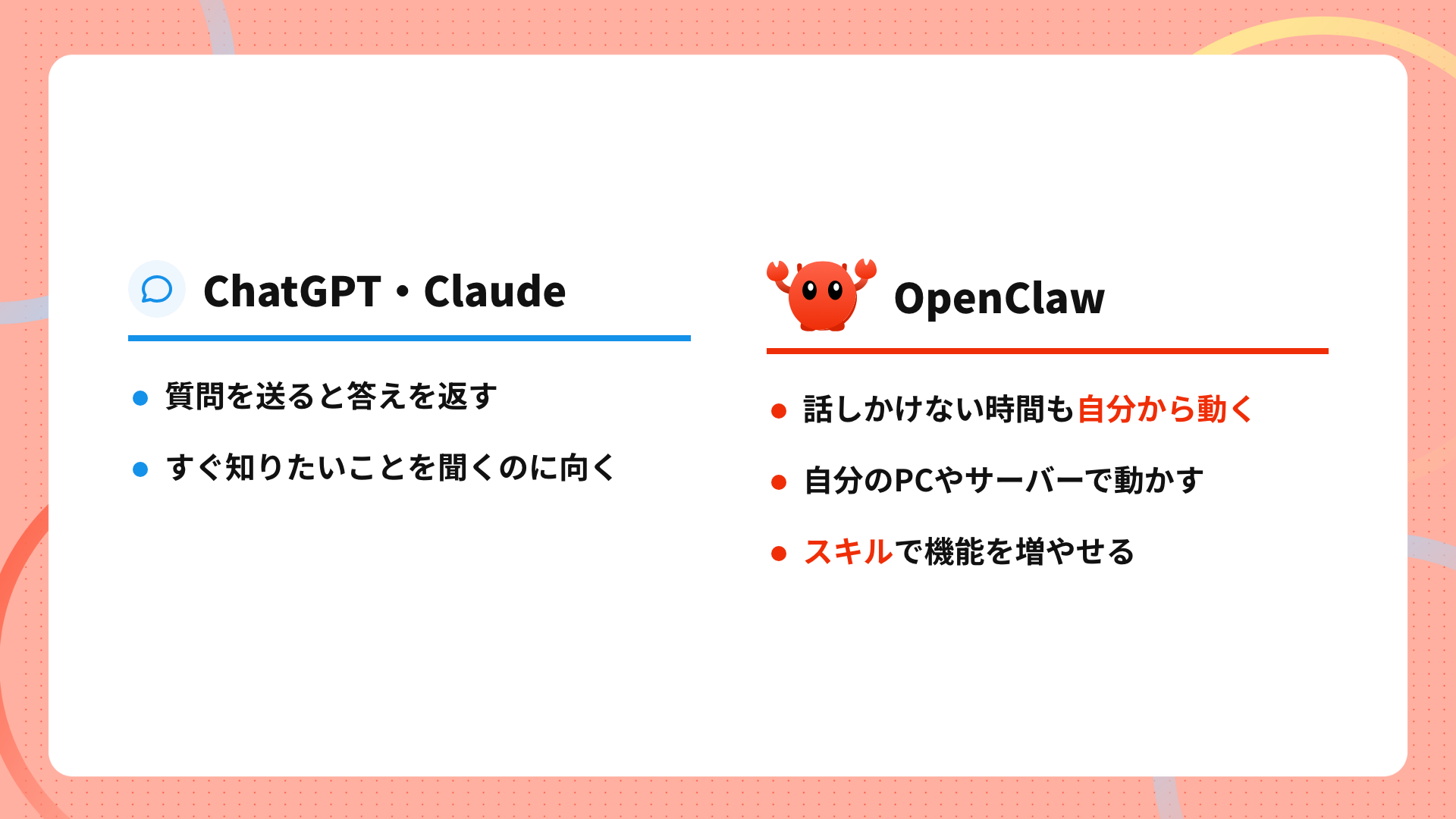
「ChatGPTやClaudeと何が違うの?」という疑問は、多くの方が最初に抱くところです。事実として並べると、大きく3つの違いがあります。
1つ目は、常駐して自分から動く点です。ChatGPTやClaudeは、こちらが質問を送ったときに答えるのが基本の使い方です。OpenClawはHEARTBEATがあるため、話しかけていない時間でも決めた範囲で自分から動き、必要なことを知らせます。
2つ目は、自分のPCやサーバーで動かす点です。OpenClawはソースコードが公開されていて、手元の環境にインストールして使います。処理を走らせる場所や、ファイルの保存先を自分の管理下に置けます。
3つ目は、スキルで機能を増やせる点です。手順書を追加していくことで、任せられる作業の範囲を自分で広げられます。
チャット型のAIとOpenClawは、役割が違う道具です。すぐに質問へ答えてほしいときはChatGPTやClaude、決まった作業を任せて自分から動いてほしいときはOpenClaw、という形で両方を使い分けている人もいます。
OpenClawが向いている人・向いていない人
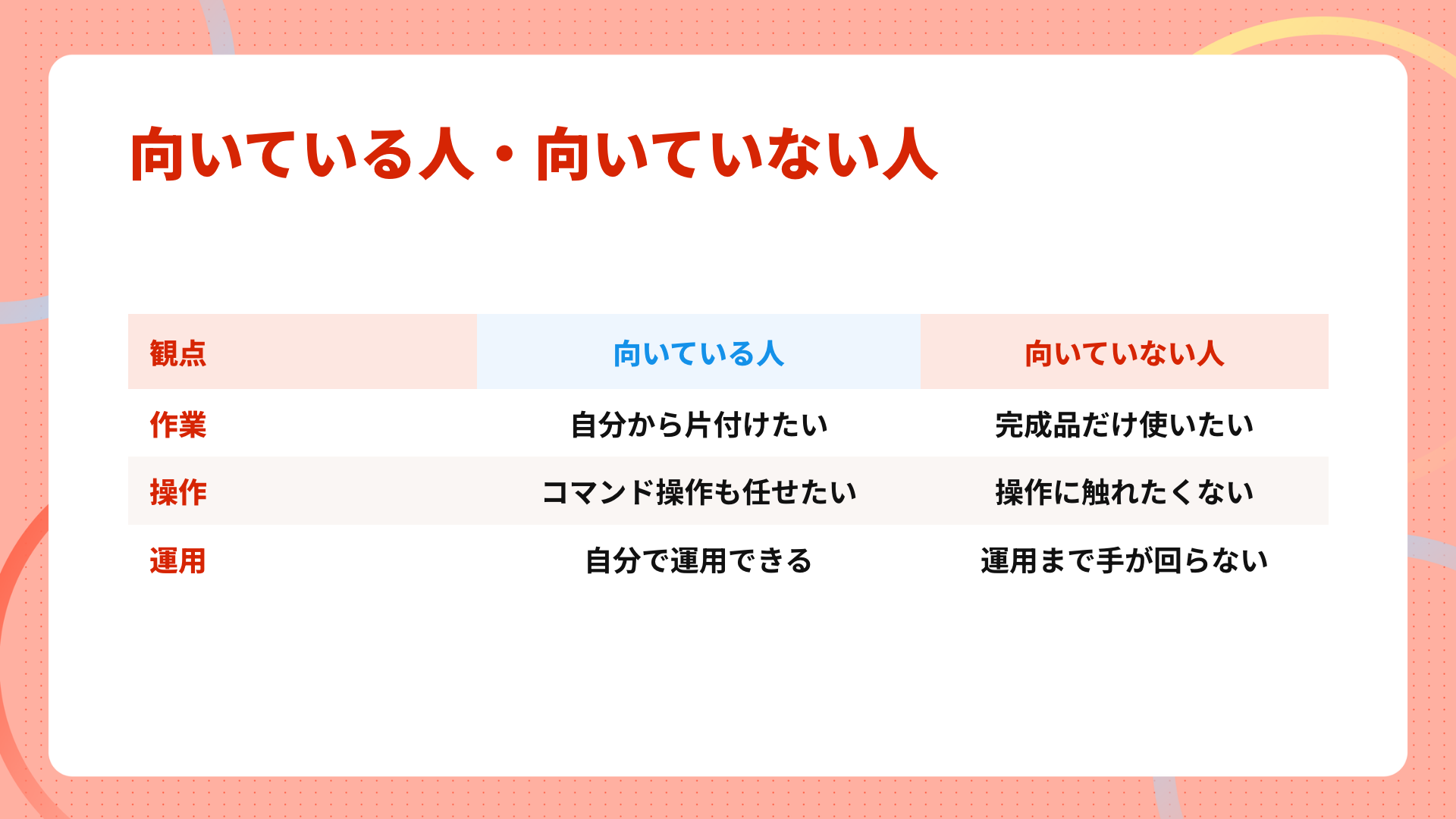
すべての人に必要な道具ではありません。向いている人と向いていない人を挙げます。
向いている人
- 毎朝のメール要約や定例チェックなど、決まった作業を自分から動いて片付けてほしい人(HEARTBEAT)
- DiscordやSlackなど、普段使うチャットアプリからAIに指示したい人
- ファイルやコマンドの操作まで含めて、作業そのものを任せたい人
向いていない人
- 登録してすぐ使える完成品のサービスだけを求める人
- サーバーやコマンド操作には一切触れたくない人
- 権限の事故が許されない業務用途で、運用管理まで自分で手当てする余裕がない人
「向いていない人」に当てはまる方にも、OpenClawを試す入り口はあります。サーバーの準備や初期設定をまるごと任せられるマネージド型のサービスを使えば、コマンド操作に踏み込まなくてもOpenClawを動かせます。次の始め方で、自分でセットアップする方法と、マネージドサービスを使う方法の両方を紹介します。
OpenClawの始め方
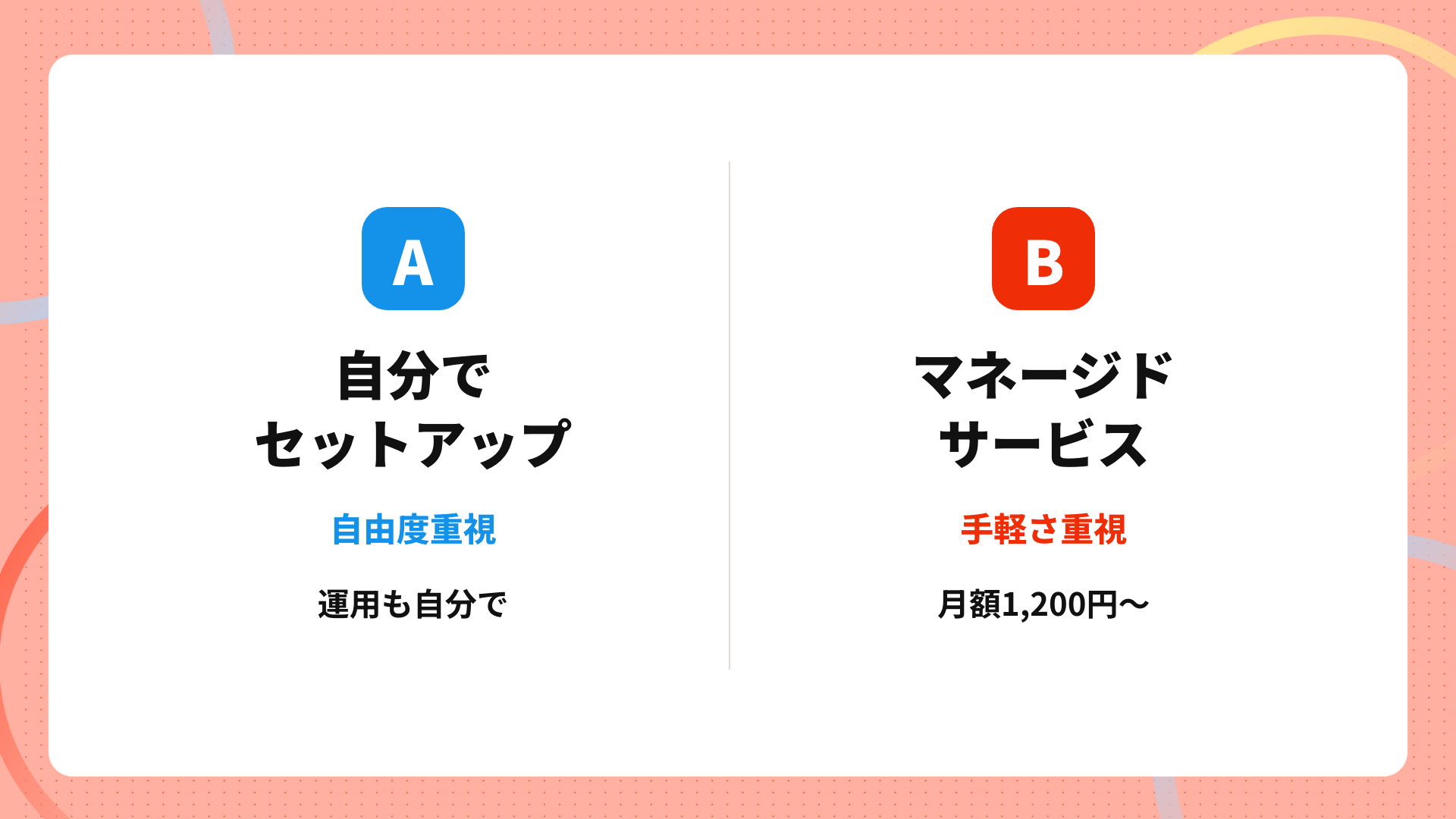
始め方は大きく2通りです。
自分でセットアップする(自由度重視)
公式の手順なら1行のインストールコマンドで導入でき、短時間で動かせます。動かす環境も、頭脳として使うLLMも自分で選べるのが利点です。
一方で、動かすサーバーの用意や運用は自分で行うことになります。アップデートや、追加するスキルの精査、権限を絞る設定も自分の責任です。技術的な設定や運用を自分で進められる方向けの選択肢です。
常時起動させたいときは、消費電力が小さく着けっぱなしに向いたMac miniで動かす方法もあります。
→ OpenClawをMac miniで動かす手順・必要スペックを見る
自分で運用する場合は、外部に公開する設定と、追加するスキルの扱いに特に注意が必要です。OpenClawの公式ドキュメントでも、Webサイト経由でエージェントが乗っ取られる経路や、認証なしで外部に公開したときのリスクに注意が促されています。こまめなアップデート、信頼できるスキルだけを使うこと、隔離した環境で動かすことが基本の対策になります。
→ OpenClawのセキュリティリスクと具体的な対策を詳しく見る
マネージドサービスを使う(手軽さ重視)
「サーバーの用意は面倒」「まずは試してから本格運用を考えたい」という方には、マネージドサービスから始める方法があります。
「ロリポップ!AIエージェントクラウド」は、OpenClawを申し込み後すぐに使い始められるサービスです。サーバーの準備や環境構築はロリポップ側で済んでいて、自前でサーバーを借りる必要がありません。
ロリポップAIエージェントクラウドには、次のような利点があります。
- サーバーの準備や環境構築はロリポップ側で済んでいて、申し込んだ当日から使い始められます
- 月額1,200円で、まずは試したい段階から手軽に始められます
- 日本語でやり取りでき、日本円で契約できる国内サービスの安心感があります
よくある質問
読み方は?
OpenClawは「オープンクロー」と読みます。clawは動物の爪を指す英語です。
無料で使えますか?
OpenClaw本体はオープンソースで、ダウンロードして使う分にお金はかかりません。ただし、頭脳として使うLLMは別に用意する必要があります。用意の仕方は、事業者が提供するホスト型のサービスを使う、サブスクリプションのプランを契約する、自分のPCでLLMを動かすなど複数あり、選ぶ方法によって費用が変わります。
OpenClaw以外の無料エージェントも比較したい方は、無料で使えるAIエージェントのおすすめ7選にまとめました。
スマホだけで使えますか?
OpenClaw本体は、パソコンやサーバーで動かします。スマホからは、DiscordやTelegramなどのチャットアプリを通じて話しかける形になります。指示を出したり結果を受け取ったりはスマホでできますが、動かす本体はパソコン側に置く、という組み合わせが基本です。
ChatGPTとの違いは?
ChatGPTは、こちらが質問を送ると答えを返すのが基本の使い方です。OpenClawはHEARTBEATで自分から動き、ファイルの操作やコマンドの実行まで含めて作業そのものを任せられます。詳しくは前の「ChatGPTやClaudeとの違い」で解説しています。
安全に使えますか?
OpenClawはファイルの操作やコマンドの実行ができる分、権限の設定や外部公開の扱いに注意が必要です。基本の対策は、こまめなアップデート、信頼できるスキルだけを使うこと、隔離した環境で動かすことです。具体的なリスクと対策は専用の記事で詳しく解説しています。
→ OpenClawのセキュリティリスクと具体的な対策を詳しく見る
まとめ
OpenClawがどんなAIエージェントかを、最後に振り返ります。
- HEARTBEATがあるので、指示していない時間でも決めた範囲を自分から確認します
- DiscordやSlackなど、普段使うアプリから話しかけられます
- スキルを足していくことで、任せられる作業を増やせます
読み方も名前の由来も知らないまま検索を閉じていた方も、ここまで読めば全体像はつかめたはずです。自分でサーバーを立てるところから始めるのはハードルが高い、と感じたら、マネージドサービスから触ってみる手もあります。ロリポップAIエージェントクラウドなら月額1,200円で、サーバーの準備なしにOpenClawを動かせます。
まずは一度、いつものチャットアプリから「これやっておいて」と送るところから始めてみてください。
この記事をシェア


人気の記事


タグ
AIツール・AIモデル
プロバイダー