メールの転送設定方法
ご注意事項:外部メールアドレスに対する転送は非推奨としております。
転送設定を行った場合、重要なメールだけでなく受け取ったスパムメールなども含め、すべてのメールが設定されたアドレスに転送されることになります。
転送されたメールに不審なメールが多い、また極端に多量のメールが転送される状況となった場合、送信元(転送元)となっているメールサーバーの評価が著しく低下し、結果として転送先のサーバーから受信を拒否されるケースに至る場合がございます。
特に、メール未達による機会損失の影響が大きいビジネス利用のお客様の場合は、外部へのメール転送による運用は上記リスクをご承知おきの上でご検討をお願いいたします。
メールの転送設定方法と解除方法をご説明します。
メール転送設定
- メール設定画面の表示
-
ユーザー専用ページにログインし、「メール設定/ロリポップ!webメーラー」を開きます。
ログインできない場合は、よくある質問をご覧ください。
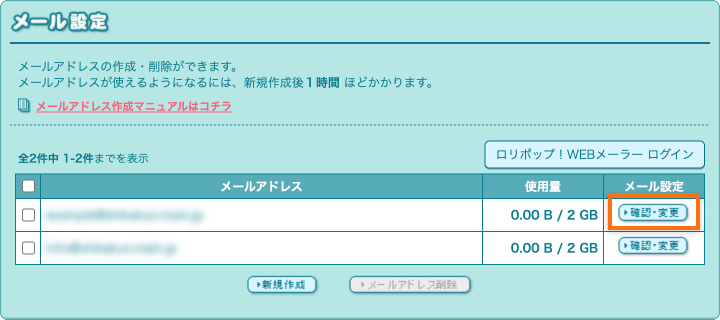
- 転送設定するメールアドレスの「確認・変更」をクリックします。
- 転送先メールアドレスの設定
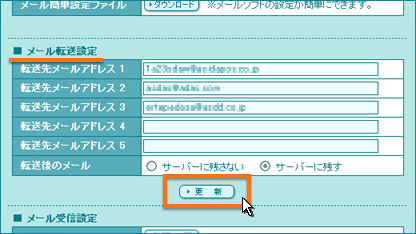
- メール転送設定にて転送先メールアドレスの設定をします。
- 転送先は5件設定できます。転送先のメールアドレスを入力し、「更新」をクリックします。
-
「転送後のメール」を「サーバーに残す」に設定にした場合は、メールボックスの使用量が上限を超えないよう定期的にご確認ください。
メールボックスの使用量が上限に達した場合は、よくある質問をご覧ください。
-
メール転送設定の解除
- メール設定画面の表示
-
ユーザー専用ページにログインし、「メール設定/ロリポップ!webメーラー」を開きます。
ログインできない場合は、よくある質問をご覧ください。
- 転送設定するメールアドレスの「確認・変更」をクリックします。
- メール転送設定の解除
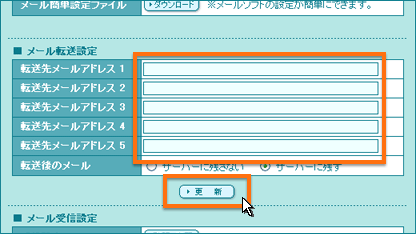
- メール転送設定にて転送先のメールアドレスを全て空欄にし、「更新」をクリックします。
- 「転送後のメール」の設定は、自動的に「サーバーに残す」となります。
-
10日間無料でお試し
ご利用実績200万サイト以上!
ロリポップなら目的に応じてさまざまなホームページを作成できます。