【Windows/Mac別】Hermes Agentのインストール手順|必要なものから最短セットアップ・注意点まで徹底解説
「Hermes Agent」のインストールやセットアップで迷っていませんか。Hermes AgentはNous Researchが開発しているオープンソースのAIエージェントで、GitHubでは19万以上のスターを集めています。一方で公式ドキュメントは英語中心で散らばっており、自分のパソコンで何から手を付ければよいか分かりづらいという声もあります。本記事ではインストール手順をMac・WindowsのOS別に分けて最初から解説し、あわせて初期セットアップで選ぶべきLLMの考え方、つまずきやすいポイントの逆引きまでを1本でまとめました。お使いのOSのセクションを上から順に追えば、迷わずセットアップできます。
- Hermes AgentはNous Research製のオープンソースAIエージェント。MacはGit、WindowsはPowerShellがあれば、依存ツールごと公式インストーラが自動で導入する
- インストールはコマンド1行が最短。画面操作だけで完結するデスクトップアプリ版も選べる
- 初期セットアップはLLMプロバイダの設定が必須。「Nous Portalでまとめて」か「APIキーを個別に設定」の二択で進める
- ローカル運用は無料で試せる反面、24時間稼働や依存ツールの保守は自分で行う。手間を抑えたいならマネージド型サービスという選択肢もある
目次
- Hermes Agentとは?インストール前に知っておきたい3つのポイント
- インストール前に確認するシステム要件
- Hermes Agentのインストール手順【Mac/Windows別】
- インストール後にやる初期セットアップ(LLMプロバイダの設定)
- セットアップが完了したか確認する(hermes doctorの読み方)
- よくあるトラブルと逆引き対処法
- ローカルで運用するか、マネージドサービスで動かすか(運用の判断軸)
- インストール後にやっておきたい3つの設定(任意)
- アップデートとアンインストール
- よくある質問(FAQ)
- まとめ
Hermes Agentとは?インストール前に知っておきたい3つのポイント
Hermes Agentは、Nous Researchが開発しているオープンソースのAIエージェントです。ターミナル(黒い画面に文字でコマンドを入力する画面)から対話できるだけでなく、SlackやDiscord、Telegramなどのチャットツールからも呼び出せる「ゲートウェイ」と呼ばれる仕組みを内蔵している点が大きな特徴です。
インストール前に押さえておきたいポイントは次の3つです。
- 会話の記憶を持ち続ける:会話履歴をパソコンの中に保存し、人格を決めるファイル(SOUL.md)や記憶ファイル(MEMORY.md / USER.md)を毎回参照しながら応答します。
- 複数のチャットツールに対応:Slack、Discord、Telegram、メールなど、普段使うツールから呼び出して使えます。
- スキル(Skills)で機能を拡張できる:スキルを追加することで、新しい作業手順をエージェントに教えられます。
ライセンスはMITで、商用利用も認められています。Claude CodeやCursorのようなエディタ連携を強みにするツールとは立ち位置が異なり、Hermes Agentは自分のパソコンで常時動かし、複数のチャットツールから呼び出して使えるAIエージェントです。
なお詳しい機能解説は本記事の対象外です。読み方や3つの特徴、何ができるのかを先に押さえておきたい方はHermes Agentとは?読み方や3つの特徴・できることをわかりやすく解説をご覧ください。本記事では「とにかく自分のパソコンでhermesが起動するところまで」を目標に進めます。
インストール前に確認するシステム要件
Hermes AgentはMacとWindowsのどちらでも動作します。自分の環境でインストール可能か、表で確認してみましょう。
| OS | 推奨インストール方法 | 補足 |
|---|---|---|
| macOS | デスクトップアプリ または 1行コマンド | Apple Silicon(Mシリーズ)対応。Intel Macは非対応 |
| Windows | デスクトップアプリ または PowerShell | WSL2でも動作。ダッシュボードの内蔵ターミナルのみWSL2が必要 |
Macで必要な前提はバージョン管理ツールのGitのみです。Hermes Agentが内部で使うPython 3、Node.js、ripgrep、ffmpegなどは、公式のインストーラがすべて自動で用意してくれるため、自分で個別にインストールする必要はありません。
ストレージ容量は、最小構成で1GB程度から、ブラウザ操作や音声認識まで使う場合は2〜3GBほど見ておくと安心です。
もうひとつ重要な前提として、Hermes Agentは「コンテキスト長64,000トークン以上のモデル」を必要としています。コンテキスト長が短いモデルでは想定どおりに動作しない可能性があるため、後述するLLMの選び方ではこの要件を踏まえてモデルを選ぶことになります。
Hermes Agentのインストール手順【Mac/Windows別】
Hermes Agentのインストールは、お使いのOSによって手順が少し変わります。ここからはMac(macOS)とWindowsに分けて、それぞれのインストール方法を最初から解説します。お使いの環境のセクションを上から順に追ってください。どちらのOSも、基本はコマンド1行で導入でき、画面操作だけで完結させたい場合はデスクトップアプリ版も選べます。
Macでのインストール手順
ここからはMac(macOS)向けの手順です。ターミナルでコマンドを実行する方法と、画面操作だけで完結するデスクトップアプリ版の2つがあり、ターミナルでの作業に慣れている方はコマンド、画面操作で完結させたい方はデスクトップアプリが向いています。対応するのはApple Silicon(Mシリーズ)で、Intel Macには対応していません。
方法1:公式インストールスクリプト(最短)
ターミナル(黒い画面に文字でコマンドを入力する画面)を開き、次の1行を実行するだけです。
curl -fsSL https://hermes-agent.nousresearch.com/install.sh | bashインストールが完了したら、新しいターミナルを開くか、設定を再読み込みします。
source ~/.zshrc   # bashを使っている場合は ~/.bashrc
hermes
ここでhermesコマンドが起動すれば成功です。
方法2:デスクトップアプリ(画面操作だけで完結)
ターミナル操作に不慣れな方は、デスクトップアプリ版のインストーラを使う方法もあります。画面の案内に沿って進めるだけで導入でき、コマンドを入力する必要はありません。
Windowsでのインストール手順
ここからはWindows向けの手順です。PowerShellでコマンドを実行する方法と、画面操作で完結するデスクトップアプリ版があります。
方法1:公式インストールスクリプト(PowerShell・最短)
PowerShellを開き、次の1行を実行します。
iex (irm https://raw.githubusercontent.com/NousResearch/hermes-agent/main/scripts/install.ps1)
インストーラはPython 3.11・Node.js・ripgrep・ffmpeg・Git Bashなどを自動で配置します。インストール後のデータの保存先は次のとおりです。
- 設定・会話データ:%LOCALAPPDATA%\hermes
- 実行ファイル本体:%LOCALAPPDATA%\hermes\
方法2:デスクトップアプリ(画面操作だけで完結)
画面操作のほうが安心という方は、デスクトップアプリ版のインストーラを使う方法もあります。Macと同様、画面の案内に沿って進めるだけで導入できます。
なお、ダッシュボードに含まれる内蔵ターミナル機能のみWSL2が必要です。それ以外の機能は通常のWindowsで動作するため、まずはそのままの環境で導入を試してみるとよいでしょう。
インストール方法の比較
どの方法を選べばよいか迷ったときの目安をまとめました。
| 方法 | 向いている人 | 補足 |
|---|---|---|
| 公式スクリプト(Mac:curl / Windows:PowerShell) | 最短で動かしたい人 | 依存ツール(Python・Node.js など)も自動で用意される |
| デスクトップアプリ | ターミナル操作に不慣れな人 | 画面の案内に沿って導入できる |
インストール方法やコマンドはバージョンアップで変わることがあります。実行前に公式のはじめ方ガイドで最新の表記を確認してください。
インストール後にやる初期セットアップ(LLMプロバイダの設定)
hermesコマンドが起動できたら、次はLLM(大規模言語モデル)プロバイダの設定です。Hermes Agentは推論を外部のLLMに任せる仕組みのため、ここを通さないと実際の対話はできません。
初回起動とウィザード
初回起動時は、対話形式のセットアップウィザードが立ち上がります。
hermes
すでに別途設定を済ませた状態から再ウィザードを呼び出したい場合は、次のコマンドが使えます。
hermes setup           # 個別プロバイダで一通り設定したい場合
hermes setup --portal  # Nous Portal でログインから一気に済ませたい場合
hermes setup —portalは、開発元のNous Researchが提供している「Nous Portal」というサービスで一度ログインするだけで、モデル接続と関連ツール(Web検索・画像生成・音声合成・ブラウザ操作の4種)の設定までまとめて済ませてくれる仕組みです。Nous PortalはHermes Agent向けにモデル利用を取りまとめてくれるアカウントサービスで、複数のサービスにそれぞれ申し込む必要がない点が便利です。「とにかく最短で動かしたい」という方はこちらが分かりやすい入り口です。
LLMの選び方
Hermes Agentは多数のLLMに対応しています。代表的な選択肢の特徴を整理すると次のようになります。
| 提供元 | 向いているケース | 補足 |
|---|---|---|
| Nous Portal | 最短セットアップ重視 | ログイン1回でモデルと関連ツール4種まで設定完了 |
| OpenRouter | 複数モデルを切り替えたい | 1つのAPIキーで多数のモデルを利用できる集約サービス |
| Anthropic(Claude) | 1社で完結させたい | Hermes Agentの設定例で対応キー(ANTHROPIC_API_KEY)が用意されている |
| OpenAI(GPT系) | 1社で完結させたい | 同じくOPENAI_API_KEYで接続できる |
| Google(Gemini) | 1社で完結させたい | GOOGLE_API_KEY / GEMINI_API_KEYで接続できる |
各プロバイダの料金や利用条件は変動するため、最新情報は各プロバイダの公式ページで確認してください。
APIキーの設定方法
APIキー方式を選んだ場合、APIキーは~/.hermes/.envというファイルに保存されます。APIキーやトークンはこの.envファイルに置き、config.yamlやソースコード管理には含めないようにするのが安全です。
→ Hermes Agentのセキュリティリスクと対策を詳しく見る
設定方法は2つあります。1つはhermes config setコマンドで、キーと値を引数で直接指定して設定する方法です。
hermes config set <key> <value>

# 例
hermes config set model anthropic/claude-sonnet-4
hermes config set OPENROUTER_API_KEY sk-or-...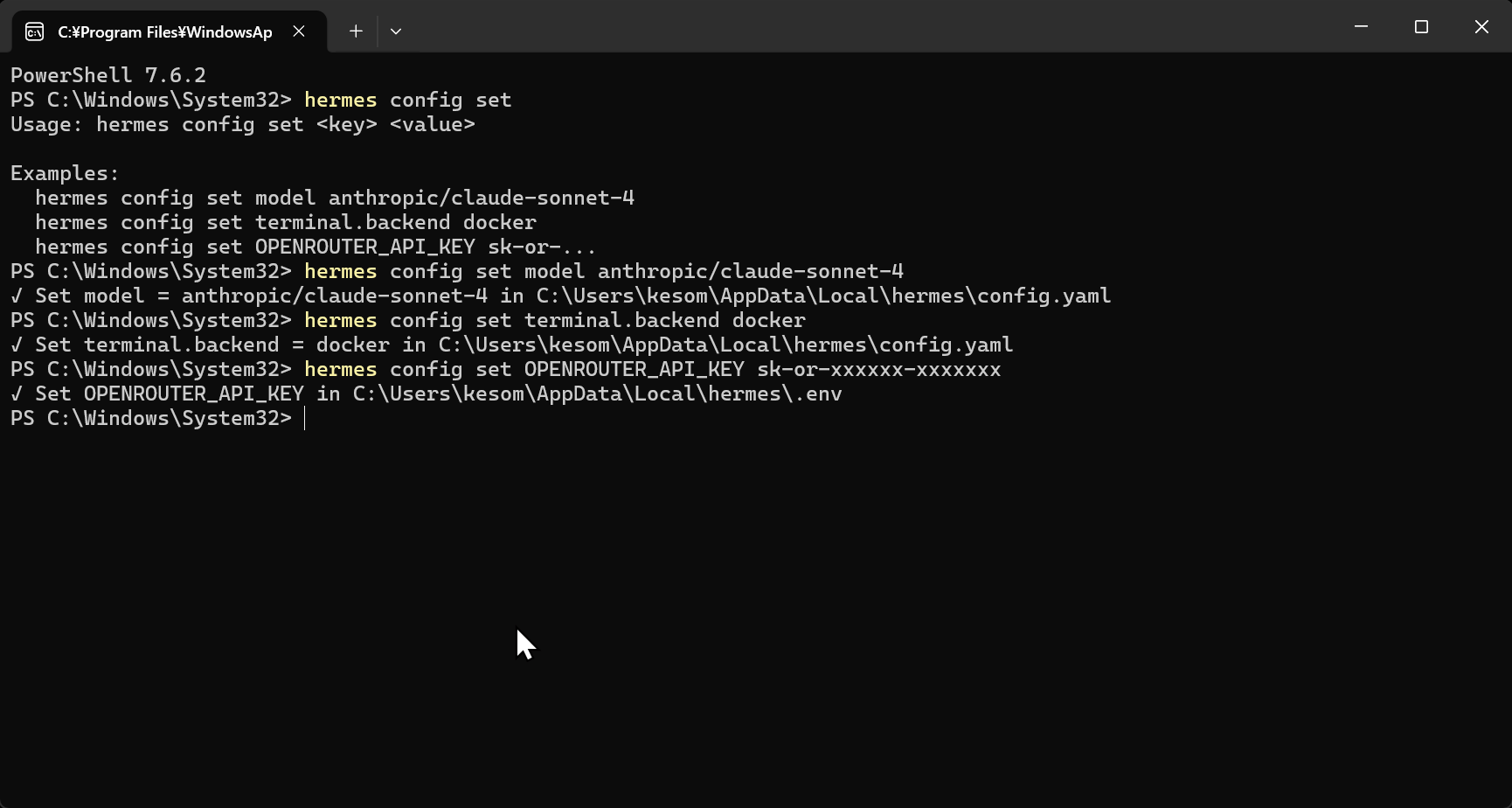
※画像内に表示されているトークンは無効化済みです。実際に利用する際は、APIキーやトークンなどを外部に共有・公開しないようご注意ください。
もう1つはエディタで~/.hermes/.envを直接編集する方法です。
APIキーなどの秘密情報は.env、エージェントの動作に関わる設定は~/.hermes/config.yamlに分かれています。「秘密情報は.env、設定はconfig.yaml」という分け方を覚えておくと、後から設定を見返すときに探しやすくなります。
モデル選択と動作確認
APIキーが設定できたら、モデルを選びます。
hermes model
選択メニューから使いたいモデルを選んだら、改めてhermesで起動し、最初のチャットを試してみましょう。「あなたは何ができますか?」と聞いてみると、Hermes Agentがどんなツールを持っているか自己紹介してくれます。
セットアップが完了したか確認する(hermes doctorの読み方)
「インストールはできたはずだけれど、本当に動いているか不安」という場合は、診断コマンドが用意されています。
hermes doctor
hermes doctorを実行すると、依存ツールや設定ファイル、APIキー、モデル接続などの状態をまとめて確認でき、不足している項目とその直し方を教えてくれます。
各項目の状態は✓(正常)・⚠(警告)・✗(要対応)といった記号で示され、対処が必要な項目にはヒントも表示されます。その案内に沿って対応すれば、つまずいた箇所を解消できます。
なお、アップデート後に設定が崩れたように見える場合は、別の補助コマンドも用意されています。
hermes config check     # 設定ファイルの整合性チェック
hermes config migrate   # 旧バージョンの設定を最新の形式に移行
実機での出力例は環境によって異なるため、本記事では掲載していません。具体的な出力サンプルは公式ドキュメントを参照してください。
よくあるトラブルと逆引き対処法
インストール直後に詰まりやすいポイントを、症状ベースの逆引き表にまとめます。
| 症状 | 主な原因 | 対処 |
|---|---|---|
| hermes: command not found | ターミナルが新しいコマンドを認識できていない | source |
| API key not set系のエラー | 環境変数が未設定 | hermes modelでモデルを選び直す、またはhermes config setでキーを登録 |
| アップデート後に設定が消えた・反映されない | 設定形式の更新 | hermes config checkで状態を確認後、hermes config migrateを実行 |
| macOSでpython3のバージョンが古い | システム標準のPythonを参照してしまっている | 公式インストーラがPython 3.11を用意するため、再インストールで解消 |
| Windowsで内蔵ターミナルが動かない | 内蔵ターミナル機能はWSL2必須 | WSL2を有効化する。内蔵ターミナル以外の機能は通常のWindowsで利用できます |
迷ったらまずhermes doctorを実行し、出力の内容に沿って1つずつ消し込んでいくのが王道です。
ローカルで運用するか、マネージドサービスで動かすか(運用の判断軸)
Hermes AgentはローカルのPCでも動かせますが、用途によってはマネージドサービスで常時稼働させた方が現実的なケースもあります。判断材料を整理してみましょう。
ローカル運用に向いているケース
- LLMのAPIキー以外のコストをかけずに試してみたい
- プライバシー上、データを自宅のPCから出したくない
- 自分のPC内部にアクセスできればいい
ローカル運用で負担になりやすい点
- 24時間稼働させたい場合、パソコンのスリープ・電源・回線を考慮する必要がある
- 内部で使う依存ツール(Python・Node.js・ffmpeg・ripgrepなど)のバージョン管理を自分で見る必要がある
- 会話履歴のバックアップを自分で運用する必要がある
- 各チャットツール連携の維持(ログイン情報の管理など)を自分で行う必要がある
マネージドサービスで常時稼働させたいケース
- SlackやTelegramなどから24時間いつでも呼び出したい
- 出張中・外出中も止めずに動かしたい
- 複数のチャットツールから一括で利用したい
- 環境構築や依存ツールの世話に時間をかけたくない
そうした場合の選択肢として、「ロリポップ!AIエージェントクラウド」をご案内します。OpenClawとHermes Agentをブラウザだけで起動でき、環境構築や常時稼働のためのサーバー管理は不要です。月額は1,200円で、APIキーを準備しなくても最初の対話を試せるよう、お試し用のAI無料枠もご用意しています。
ローカルで触ってみた結果、「もっと気軽に使いたい」「24時間稼働させたい」と感じた場合の選択肢として、覚えておくと運用の幅が広がります。最新の料金や提供条件は公式サイトでご確認ください。
インストール後にやっておきたい3つの設定(任意)
ここからは「すぐ動かさなくても問題ないが、やっておくと便利な設定」を3つ紹介します。最低限のインストールが終わっていれば、後回しでもかまいません。
1. SOUL.mdでエージェントの人格を決める
~/.hermes/SOUL.mdに短い文章を書いておくと、エージェントの口調や基本的なスタンスを固定できます。Hermes AgentではSOUL.mdがメッセージごとに読み直される仕組みになっており、再起動なしで人格設定を反映できる点が特徴です。
たとえば「丁寧な日本語で、結論から先に話す」「コードレビュー時は厳しめに指摘する」など、自分の好みを5〜10行程度書いておくだけで、応答のトーンが安定します。
2. AGENTS.mdで作業フォルダごとの指示を渡す
作業に使うフォルダの中にAGENTS.mdを置いておくと、そのフォルダでHermes Agentを起動したときに自動で読み込まれます。たとえば、「文章は丁寧語で書く」「議事録は要点を3つにまとめる」など、そのフォルダ固有のルールを書いておくと、毎回同じ指示を入力する手間が省けます。
3. Skillsで機能を拡張する
Hermes Agentには「Skills」という拡張の仕組みがあります。Markdownファイルでスキルを定義することで、新しい作業手順をエージェントに教えられます。
hermes skills browse                    # 同梱スキルを一覧で確認
hermes skills search <キーワード>        # キーワードでスキルを検索
最初から大量のスキルを入れる必要はありません。実際に使いたい場面が出てきたタイミングで、必要なものだけ追加していく流れが現実的です。
アップデートとアンインストール
Hermes Agentは開発ペースが速く、週に1回ほどの頻度で新しいバージョンが公開されています。ときどきアップデートを確認しておくと、新機能や修正の恩恵を受けやすくなります。
アップデートの方法
通常のアップデートは次のコマンドです。
hermes updateアンインストールの方法
アンインストールする際は、データを残すかどうかでやり方が変わります。
- 後で復旧したい場合:~/.hermes/をどこか別の場所にバックアップしてから、実行ファイルを削除します。
- 完全に削除する場合:実行ファイルと~/.hermes/をまとめて削除します。
会話履歴やスキル、人格設定はすべて~/.hermes/に集約されているため、ここを退避すれば後から別のマシンに移すことも可能です。
よくある質問(FAQ)
Hermes Agentはオフラインでも動きますか?
LLMの推論部分をOllamaなどのローカルで動くモデルにすれば、推論自体はインターネット接続なしで実行できます。ただしスキル配布のためのSkills Hubや、Web検索・画像生成などの追加機能はインターネット接続が必要です。完全オフラインで使うか、必要な機能だけインターネット経由で使うかは、用途に合わせて選んでください。
PythonやNode.jsを自分で入れる必要はありますか?
Macでは、バージョン管理ツールのGitがあれば、ほかは公式インストーラがまとめて用意してくれます。WindowsでもPowerShell版のインストーラが同様にこれらを自動で配置します。
インストールにはどのくらい時間がかかりますか?
公式ドキュメントでは、ごく短時間で完了することを目安として案内しています。実際にはお使いの回線速度や端末性能で変動し、Python・Node.js・ffmpegのダウンロードがある分、数分かかることもあります。
月額いくらかかりますか?
Hermes Agent本体はMITライセンスのオープンソースのため、ソフトウェア自体の料金はかかりません。一方で対話を成立させるLLMの利用料(OpenAI・Anthropic・Googleなど)は別途必要です。クラウドサービス経由で使う場合は、そのサービスの月額料金が加わります。無料で使える範囲やLLM利用料の目安、費用の内訳はHermes Agentは無料で使える?料金プランと費用の目安で詳しく解説しています。
WindowsではWSL2と通常のWindowsのどちらを選ぶべきですか?
執筆時点では通常のWindows版が正式にサポートされた方法として案内されています。管理者権限なしでPython・Node.js・ffmpegまで自動配置される一方、ダッシュボードの内蔵ターミナル機能だけはWSL2が必要です。まずは通常のWindowsで導入し、必要に応じてWSL2を併用するのが扱いやすい流れです。
アップデートで設定は消えますか?
公式はhermes config checkとhermes config migrateというコマンドを用意しており、設定形式の更新に伴う移行をサポートしています。万一に備えるなら、アップデート前に~/.hermes/をバックアップしておくと安心です。
商用利用は可能ですか?
Hermes Agent本体はMITライセンスのため、商用利用は基本的に可能です。一方、接続するLLM側の利用規約は別途確認が必要です。たとえば「業務での利用が許諾されているプラン」「個人利用に限られるプラン」などサービスごとに条件が異なります。
まとめ
本記事ではHermes Agentのインストールとセットアップを、MacとWindowsそれぞれの最短手順から、初期設定・トラブル対処・運用の判断軸まで通しで解説しました。要点は次の3つです。
- コマンド1行で導入できる:MacならGitがあれば、Python・Node.js・依存ツールまで公式のインストーラが自動で用意してくれます。
- 初期セットアップは「Nous Portalでまとめて」か「LLMを個別に設定」の二択:迷ったらhermes setup —portalを試すのが分かりやすく、自宅サーバーなどブラウザを使わない環境ならAPIキー方式の提供元を検討するのがおすすめです。
- 困ったらまずhermes doctor:依存ツール・設定・モデル接続を一括でチェックできるため、最初の取っかかりとして覚えておくと安心です。
まずは手元のパソコンでコマンド1行を実行し、最初の対話を試してみるのが一番分かりやすい入り口です。そのうえで「24時間稼働させたい」「外出先からも止めずに使いたい」「環境構築の手間を減らしたい」と感じた場合は、ペパボの「ロリポップ!AIエージェントクラウド」もぜひご検討ください。OpenClawとHermes Agentをブラウザだけで起動でき、APIキーをそろえる前にお試し用のAI無料枠で動作感を確かめられます。
ローカルとクラウド、それぞれの良さを踏まえたうえで、自分の使い方に合った形を選んでみてください。
この記事をシェア

人気の記事


タグ
AIツール・AIモデル
プロバイダー