【Windows/Mac別】OpenClawのインストール方法と手順を徹底解説|必要なものから注意点まで
今話題のAIエージェント、OpenClaw。自分でも動かしてみたいけれど「何が必要なの?」「コマンドは難しそう」と、インストールの段階で手が止まっていませんか。この記事では、OpenClawのインストールに必要な前提条件から、OS別の導入コマンド、初期設定(オンボーディング)、つまずきやすいポイント、起動後の運用・セキュリティの注意点まで、順を追って解説します。あわせて、サーバー構築やコマンド操作なしでブラウザだけで使う方法も紹介します。
- OpenClawはセルフホスト型のオープンソースAIエージェント。インストールには対応OS・Node.js・AIプロバイダーのAPIキーの3つが必要
- インストール方法は公式スクリプト・npm・Docker / Nixなどから選べ、初心者は公式スクリプトが手軽。Mac/Windowsそれぞれの手順を解説
- 初期設定はガイド付きオンボーディングで進み、Gatewayの起動確認とチャットチャネル接続まで数分で完了する
- セルフホスト型のためGatewayの常時起動・アップデート保守・セキュリティ対策が継続的に必要。手間を抑えたいならマネージド型という選択肢もある
目次
- OpenClawとは?インストール前に押さえる基本
- インストール前の前提条件(必要なものチェックリスト)
- OpenClawのインストール手順【Mac/Windows別】
- 初期設定(オンボーディング)とチャネル・AIプロバイダー接続
- インストールでつまずきやすいポイントと対処法
- インストール後の「運用・セキュリティ」で知っておくべきこと
- コマンド操作なしでOpenClawを使う方法
- まとめ
OpenClawとは?インストール前に押さえる基本
OpenClawは、ClaudeやChatGPTなどのAIモデルと組み合わせて使う、オープンソースのAIアシスタントです。ライセンスはMITで、TypeScript(Node.js)で開発されています。
OpenClawでチャットアプリとAIのやりとりを取り次ぐのが、Gatewayと呼ばれる仕組みです。このGatewayを自分のパソコンやサーバーで常時起動しておくと、Slack・Discord・Telegramのチャットアプリから、AIに指示を出して応答を受け取れるようになります。
ここで大事なのが、OpenClawが「セルフホスト型」である点です。事業者が構築・運用してくれるサービスを使うのではなく、ソフトウェアの導入から運用・保守までを自分で行います。動かす場所は、自分のパソコンでも、借りたVPSなどのサーバーでもかまいません。自分で動かすこの仕組みがインストール作業を必要とする理由であり、後ほど触れる「運用の手間」にもつながります。
インストール前の前提条件(必要なものチェックリスト)

インストールを始める前に、自分の環境で動かせるかを確認しておきましょう。OpenClawのインストールに必要なものは、大きく分けて3つです。
対応OSを確認する
OpenClawはmacOS・Linux・Windowsに対応。後述のとおり、OSによってインストールコマンドが少し変わる点に注意してください。Windowsでは、ネイティブのWindows向けアプリ、PowerShell版のインストーラー、WSL2(Windows Subsystem for Linux)上のGatewayのいずれかを選べます。OSごとの最新の対応状況は、公式ドキュメントで確認してください。
Node.jsを用意する
OpenClawはNode.jsの上で動きます。公式ドキュメントではNode 24推奨、Node 22.19以上もサポートと明記されています。すでにNode.jsを入れている場合は、ターミナルでnode --versionを実行し、バージョンが条件を満たしているかを確認してください。古い場合や未インストールの場合は、先にNode.jsを用意しておきます。
Node.jsの推奨バージョンは更新されることがあります。インストール直前に公式のスタートガイドで最新の条件を確認してください。
なお、ここで挙げたNode.jsの用意は、自分でOpenClawをインストールして動かす場合に必要な準備です。後述のロリポップAIエージェントクラウドのようなマネージド型サービスを使えば、Node.jsの準備を含む環境構築は不要で、ブラウザだけで使い始められます。
AIプロバイダーのAPIキーを準備する
OpenClaw自体はオープンソースで、ソフトウェアの利用にライセンス費用はかかりません。ただし、実際にAIに考えさせるには、Anthropic・OpenAI・GoogleなどのAIプロバイダーのAPIキーが必要です。
ここで注意したいのが料金です。多くのAIプロバイダーは利用量に応じた従量課金を採用しています。使い方によっては費用が想定より膨らむため、各プロバイダーの料金体系を事前に確認し、必要に応じて利用上限を設定しておきましょう。
OpenClawのインストール手順【Mac/Windows別】
OpenClawのインストールは、お使いのOSによって手順が変わります。ここからはMacとWindowsに分けて、それぞれのインストール方法を最初から解説します。お使いの環境のセクションを上から順に追ってください。どちらの場合も、初心者の方はまず公式インストールスクリプトを使う方法がおすすめです。
Macでのインストール手順
ここからはMac(macOS)向けの手順です。3つの方法のうち、初心者の方は方法1の公式インストールスクリプトがおすすめです。
方法1:公式インストールスクリプト(初心者におすすめ)
もっとも手軽なのが、公式が用意したインストールスクリプトを実行する方法です。ターミナルを開き、次のコマンドを実行してください。
curl -fsSL https://openclaw.ai/install.sh | bash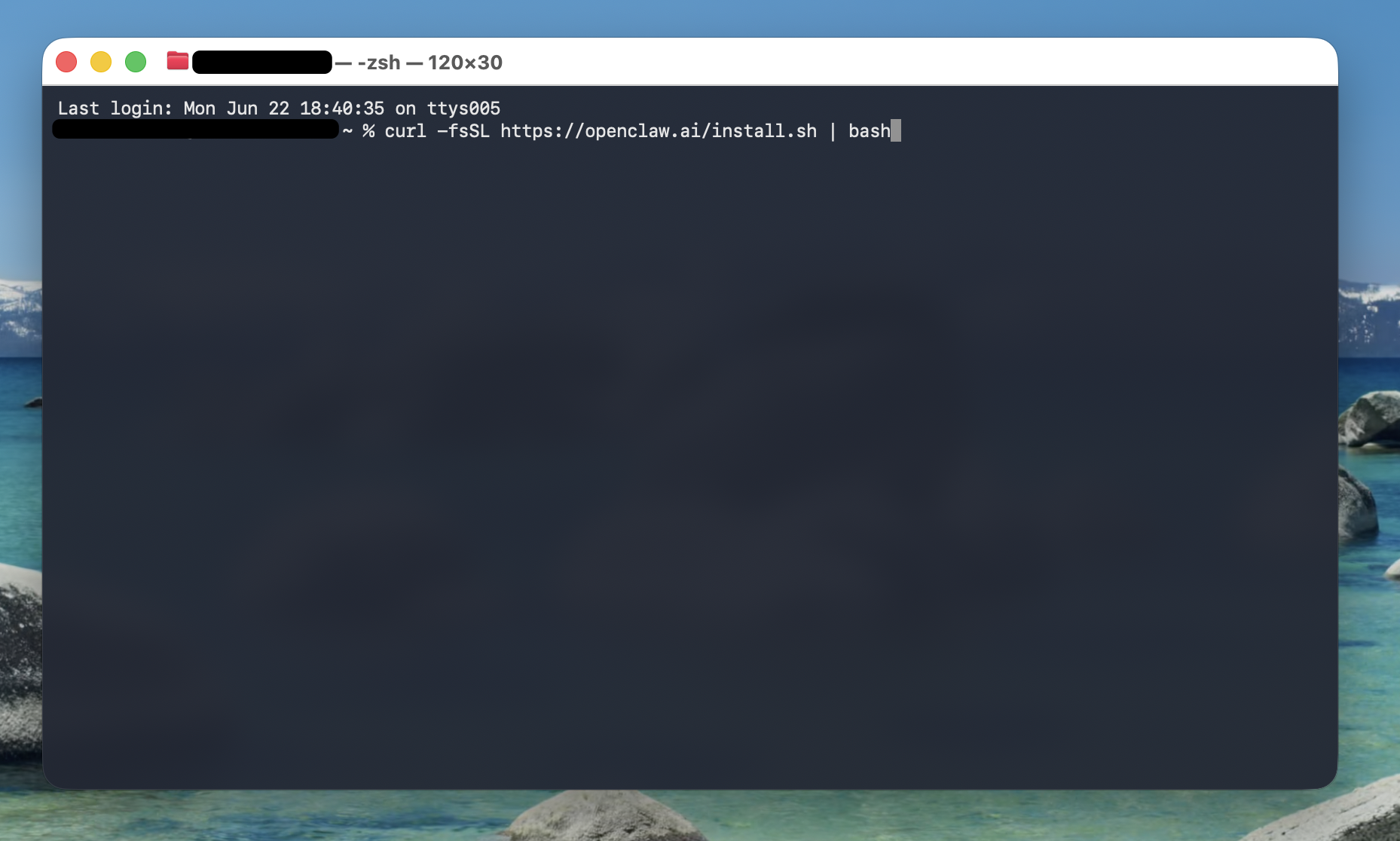
方法2:npmでグローバルインストール(Node.js利用者向け)
すでにNode.jsの環境が整っている方は、npmから直接インストールすることもできます。
npm install -g openclaw@latest方法3:Docker / Nix(隔離環境・サーバー向け)
サーバー運用に向いた選択肢としてコンテナで起動する方法や、構成管理ツールを使う方法があります。OpenClawはDockerやPodmanでのコンテナ運用に対応しています。自分のMacの環境を汚したくない場合に有用です。また、OpenClawはNix flakeによる宣言的なインストールやAnsibleでの構成管理にも対応しています。VPSなどの常時稼働サーバーを管理しやすくしたい場合に向いています。
Windowsでのインストール手順
ここからはWindows向けの手順です。PowerShellを使う方法や、WSL2(Windows Subsystem for Linux)を使う方法などがあります。初心者の方は方法1の公式インストールスクリプトがおすすめです。
方法1:公式インストールスクリプト(PowerShell・初心者におすすめ)
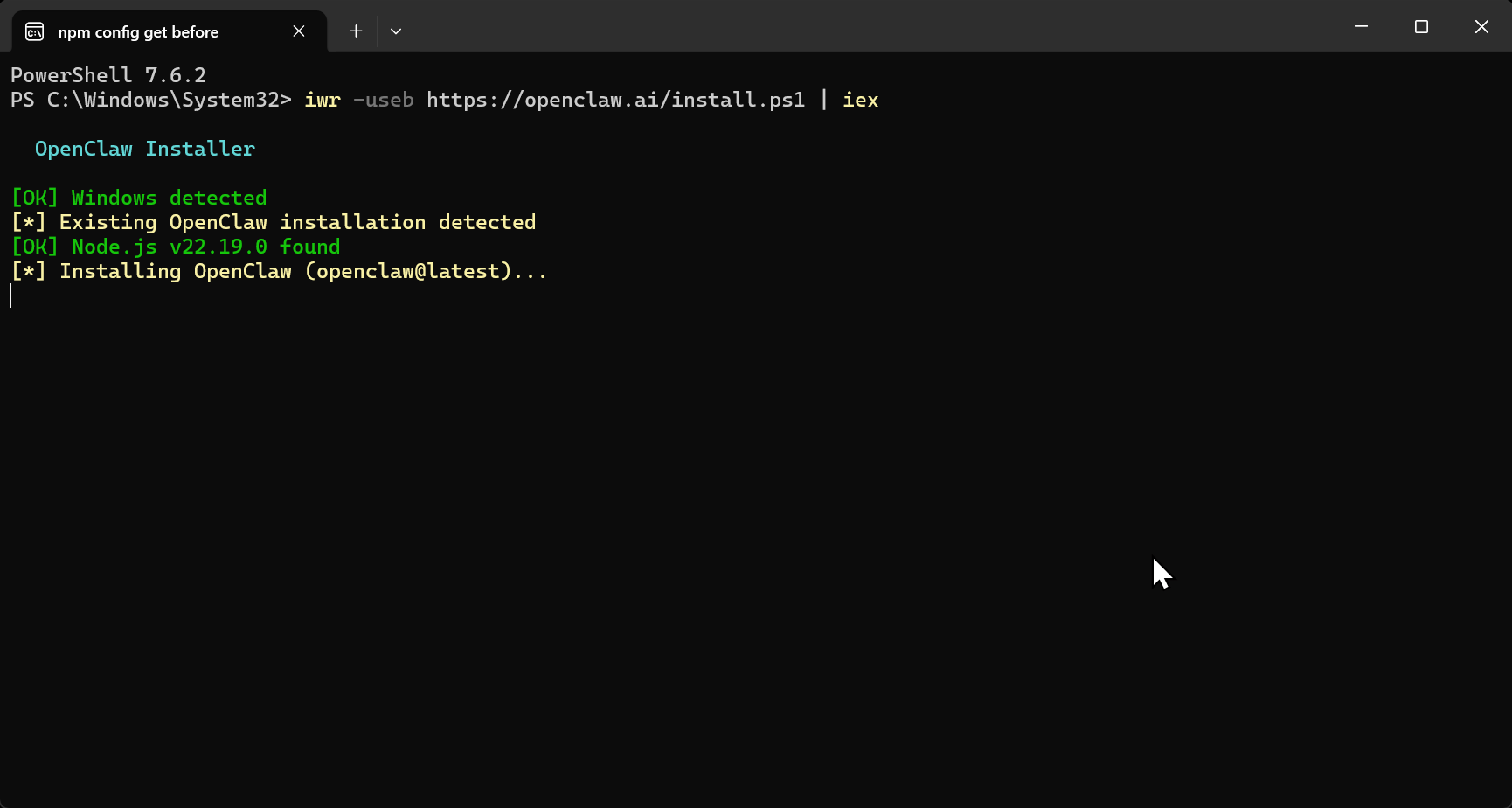
Windowsでは、PowerShellを開いて公式インストールスクリプトを実行します。次のコマンドを実行してください。
iwr -useb https://openclaw.ai/install.ps1 | iex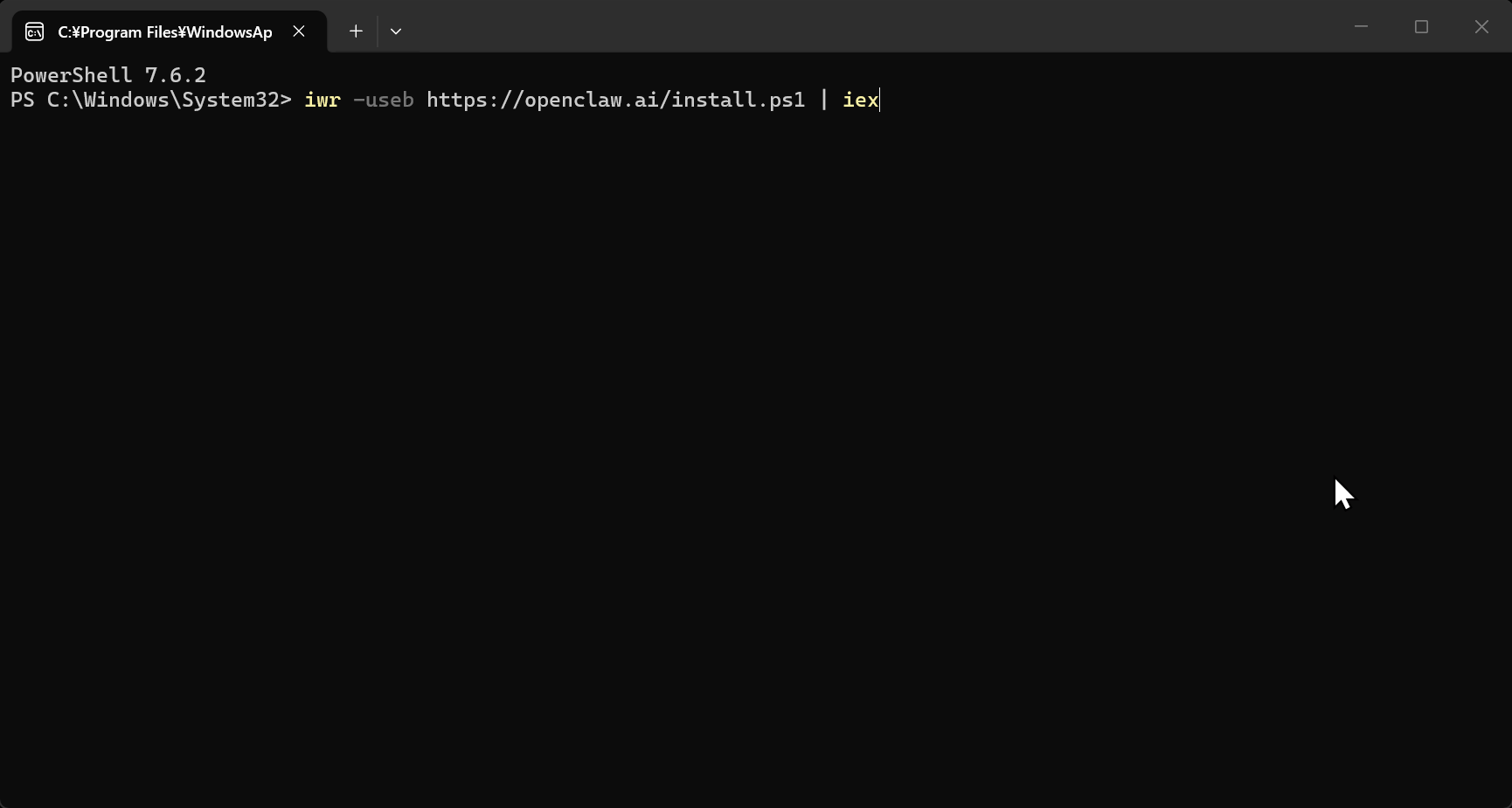
方法2:npmでグローバルインストール(Node.js利用者向け)
普段からWindowsでNode.jsを使っている方なら、npmコマンドでそのまま導入するのが手早い方法です。
npm install -g openclaw@latest方法3:WSL2・Docker(隔離環境・サーバー向け)
Windowsのまま進めてうまくいかない場合や、Linux向けの情報をそのまま使いたい場合は、WSL2上でGatewayを動かす方法があります。WSL2の中では、上記のMac(macOS / Linux)向けの手順をそのまま使えます。また、自分の環境を汚したくない場合にはDockerやPodmanでのコンテナ運用、サーバーで常時稼働させたい場合には、Nix flakeによる宣言的なインストール、Ansibleでの構成管理が利用可能です。
インストール方法の比較
どの方法を選べばよいか迷ったときの目安をまとめました。インストールコマンドやサポートするインストール方法は、バージョンアップで変わることがあります。実行前に公式のスタートガイドで最新の表記を確認してください。
方法ごとの向き・注意点は次のとおりです。
- 公式スクリプト:初心者・最短で動かしたい人向け。スクリプト内容を未確認のまま実行する不安は残る
- npm:すでにNode.jsを使っている人向け。Node.jsの導入が前提
- Docker / Nix:サーバー運用・隔離環境を重視する人向け。コンテナ運用や宣言的環境管理の知識が前提
初期設定(オンボーディング)とチャネル・AIプロバイダー接続

インストールが終わったら、次は初期設定です。OpenClawにはガイド付きのオンボーディング機能があり、案内に沿って進めれば数分で最初のメッセージをやりとりできるようになります。
Step 1. オンボーディングを実行する
まず、次のコマンドでオンボーディングを開始します。
openclaw onboard --install-daemon--install-daemonオプションを付けると、macOSではlaunchd、LinuxではsystemdのユーザーサービスとしてGatewayが常駐します。対話形式のウィザードが起動し、使用するAIプロバイダーの選択、APIキーの設定、Gatewayのセットアップを順番に進められます。表示される質問に答えていくだけで、難しい設定を自分で書く必要はありません。

ウィザードが起動すると、まず連携できるメッセージチャンネルの一覧が表示されます。使いたいチャンネルと、Web検索に使うプロバイダーを矢印キーで選んでいきます。

続いて、利用するスキルやフックを設定すると、常駐用のGatewayサービスがインストールされます。あわせて、ダッシュボード(Control UI)にアクセスするためのURLとトークンが表示されます。
最後にエージェント本体が起動し、ターミナル上にチャット画面が表示されて待ち受け状態になります。ここまで進めばオンボーディングは完了です。
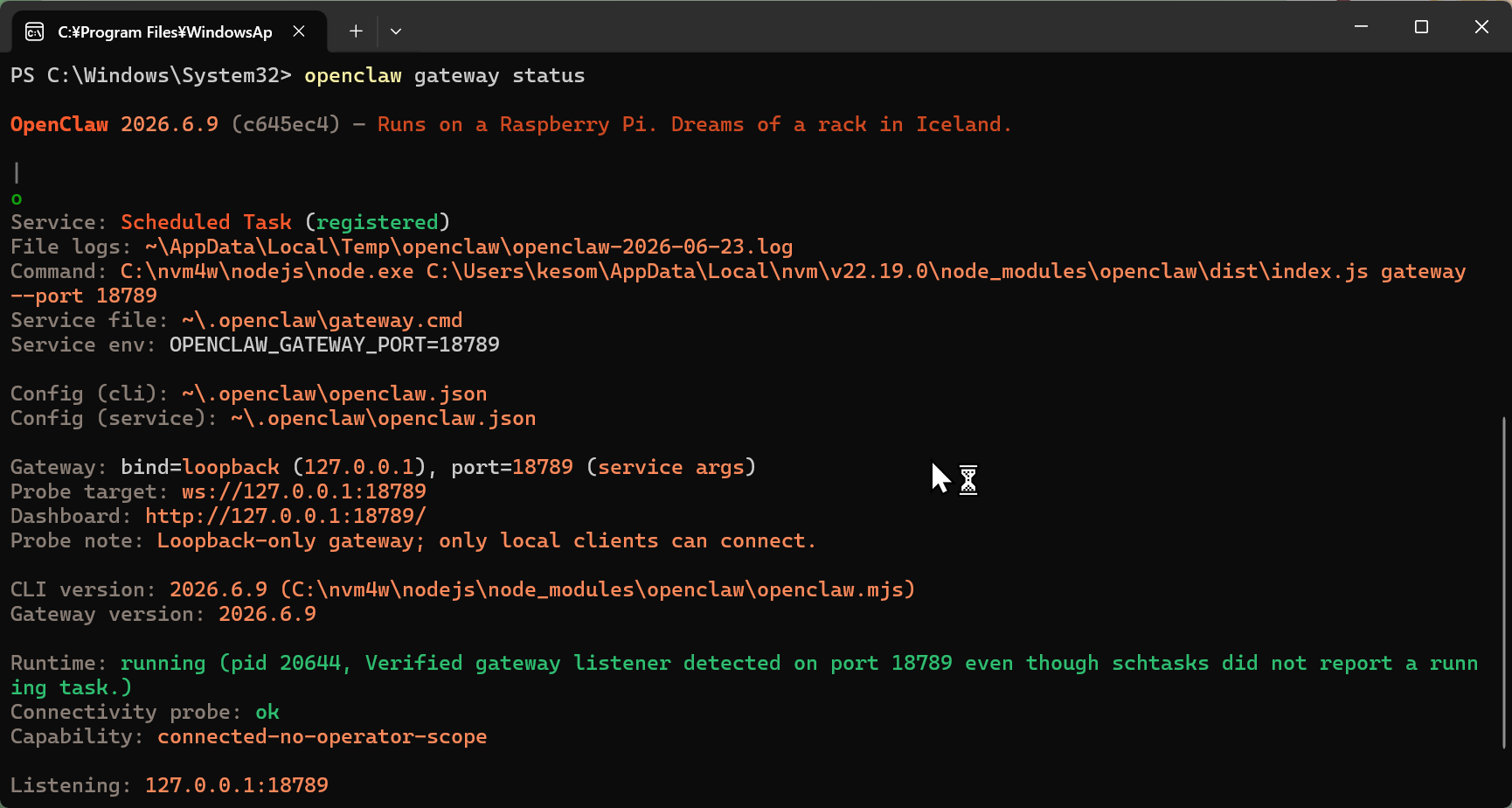
Step 2. Gatewayの状態を確認する
オンボーディングが終わったら、Gatewayが正しく動いているかを確認します。
openclaw gateway statusGatewayはデフォルトでポート18789を使って待ち受けます。状態を確認するこのコマンドは、後でトラブルが起きたときの切り分けにも役立つので、覚えておくと便利です。
Step 3. ダッシュボードを開く

次のコマンドで、ブラウザ上のダッシュボードを開けます。
openclaw dashboardブラウザで http://127.0.0.1:18789/ にアクセスする形になります。表示されたチャット画面でメッセージを送り、AIから応答が返ってくれば、ここまでのセットアップは成功です。
Step 4. チャットチャネルを接続する
最後に、普段使っているチャットアプリと連携させます。OpenClawはSlack・Discord・LINEなど、20種類以上のチャネルに対応しています(公式)。
ダイレクトメッセージ(DM)でやりとりを始める際は、接続を承認するペアリングを行います。デフォルトの設定では未承認の送信者からのメッセージにはペアリングコードが発行され、openclaw pairing approve <チャネル> <コード>で承認するまでbotは応答しません。まずは接続が手早く済むチャネルから試して、慣れてきたら普段使うアプリに広げてください。
インストールでつまずきやすいポイントと対処法

手順通りに進めても、環境によってはうまくいかないことがあります。つまずきやすいポイントと、まず確認したい観点を整理します。
Node.jsのバージョンが足りない/入っていない
node --versionを実行し、バージョンが条件(Node 24推奨、22.19以上)を満たしているか確認します。古い場合や、そもそもコマンドが見つからない場合は、Node.jsの導入・更新から始めましょう。
openclawコマンドが見つからない
command not found: openclawのように表示される場合、インストールはできていてもコマンドの場所(PATH)がうまく認識されていません。グローバルインストールしたパッケージの保存先がPATHに含まれているかを確認するのが切り分けの第一歩です。
APIキーの設定が原因でAIが応答しない
Gatewayは起動しているのにAIから返事が来ない場合、APIキーが未設定・誤入力、あるいは利用上限に達しているといった原因が考えられます。オンボーディングで設定したプロバイダーとキーをもう一度見直してください。
Gatewayが起動しない/ポートが使われている
Gatewayが立ち上がらないときは、openclaw gateway statusで状態を確認します。ポート18789を別のアプリが使っていると競合するため、その場合はポートの空き状況を確認します。
Windowsでうまくいかないとき
Windowsで手順が進まない場合は、WSL2上で進める方法を検討するのも一つの手です。Linux向けの手順をそのまま使えるため、情報を探しやすくなります。
公式のトラブルシューティングも参照しながら切り分けてください。
インストール後の「運用・セキュリティ」で知っておくべきこと
無事に起動できたら、ここからが本当のスタートです。OpenClawを使い続けるうえで、見落としやすいけれど大切な「運用」と「セキュリティ」の話をしておきます。
Gatewayは常時起動が前提
OpenClawのGatewayは、メッセージを受け取って応答するために動き続けている必要があります。自分のパソコンを点けっぱなしにしておくか、VPSなどのサーバーで動かすか、どちらかを選びます。
夜間や外出中もエージェントに動いていてほしい場合は、パソコンのスリープ設定を見直したり、自動で起動・再起動する仕組み(macOSのlaunchdやLinuxのsystemd)を整える必要があります。
普段使いのパソコンを着けっぱなしにするのが難しい場合は、消費電力が小さく常時起動に向いたMac miniで動かす方法もあります。
→ OpenClawをMac miniで常時起動する手順・必要スペックを見る
アップデートとセキュリティ保守は自分で続ける
セルフホスト型である以上、OS・Node.js・OpenClaw本体のアップデートや、セキュリティ上の対応は基本的に自分で行います。導入したときがゴールではなく、その後も継続的なメンテナンスが必要になる点は理解しておきましょう。
リモートからアクセスするときの注意
外出先からOpenClawにアクセスしたい場合、Gatewayをそのままインターネットに公開するのは避けたいところです。公式はTailscaleとの連携ガイドを用意しており、Tailscale Serve / Funnelの設定方法が連携ガイドで解説されています。特にFunnelでインターネットに公開する場合は、パスワード認証を設定しないとGatewayが起動しない仕組みになっています。他のVPNやSSHトンネルを使う場合も、安全な経路を経由してアクセスするのが基本です。
APIキーやチャットアプリの接続トークンといった機密情報の管理も重要です。漏れると不正利用につながるため、取り扱いには十分注意してください。
コマンド操作なしでOpenClawを使う方法
ここまでセルフホストでのインストール手順を解説してきましたが、「インストールや運用の手間をかけずに、まずは気軽にOpenClawを使ってみたい」という方もいるはずです。そうした方には、サーバーの構築もコマンド操作も不要で、ブラウザだけでOpenClawを動かせるマネージド型のサービスもあります。その一つが『ロリポップ!AIエージェントクラウド』です。
また、パソコンで動かしているOpenClawをスマホから操作したい場合は、公式アプリを使う方法もあります。
→ OpenClaw公式アプリでスマホから操作する方法を見る
ロリポップAIエージェントクラウドが選ばれる理由
- 運用の手間がかからない。サーバーの構築・OS設定からアップデートといった保守まで運営側が対応し、セキュリティ更新も自動で行われます。本記事で触れた「常時起動」や「セキュリティ保守」をそのまま任せられ、エージェントはクラウド上で24時間稼働します。プログラミングの知識は不要です。
- 月額1,200円(税込・サーバー利用料込み)で始められる。LLMの利用料はBYOK(自分で取得したAPIキーを持ち込む方式)で別途かかりますが、お試し用の無料枠があるため、まずはAPIキーなしで触ってみることもできます。対応LLMはClaude・ChatGPT・Codex・Geminiなどです。
- 普段使いのチャットアプリからそのまま使える。SlackやDiscordといった使い慣れたアプリに対応しているので、専用の画面を覚えなくても、いつものチャットからエージェントに指示を出せます(管理画面から手軽に接続できるチャネルはSlack・Discord・Telegram)。
学習も兼ねて自分の手で構成を作り込みたい方はセルフホスト、運用の手間を抑えてすぐに使い始めたい方はマネージド型と、目的で選んでください。料金や最新の対応内容は変わることがあるため、詳しくは公式サービスページをご確認ください。
まとめ
OpenClawのインストールは、次の流れで進めることができます。
- 事前準備(対応OS・Node.js・AIプロバイダーのAPIキー)
- インストールコマンドの実行(初心者は公式スクリプトがおすすめ)
- オンボーディングでの初期設定(プロバイダー選択・APIキー・Gateway)
- チャネルを接続して動作確認
一方で、OpenClawはセルフホスト型のため、Gatewayの常時起動・アップデート保守・セキュリティ対策といった運用コストが継続的に発生する点は、始める前に理解しておきたいポイントです。
まずは手を動かして仕組みを理解したい方はセルフホストでのインストールを、運用の手間を抑えてブラウザだけで使いたい方はロリポップAIエージェントクラウドのようなマネージド型を選んでください。最初の一歩は、公式ドキュメントで最新の前提条件を確認するところから始めましょう。
この記事をシェア


人気の記事



タグ
AIツール・AIモデル
プロバイダー