OpenAI dotsとは?特徴・使い方・料金を細かく解説!実際に使ってみた感想やGrok Botとの違いも【2026年9月】
日本時間の2026年9月30日、OpenAIが開発者向けのイベントDevDayを開催しました。そこで発表された新しいサービスが、OpenAI dotsです。ChatGPTのデスクトップアプリとWebから使える、会話の合間も作業を続けるエージェントで、Proなどのプランに順次提供されています。何ができて、いくらかかり、自分のプランで使えるのでしょうか。発表から日が浅く、情報があちこちに散らばっていて、迷っていませんか。この記事ではOpenAI dotsの特徴、対象プランと料金、始め方、使う前の注意点を、公式ヘルプをもとに解説します。
- OpenAI dotsは、ChatGPT内で会話の合間も専用のクラウドコンピューターで作業を続けるエージェントです。
- 最初の1体はProとBusiness Premiumに追加費用なしで含まれます。追加dotは将来提供の予定で、料金はまだ公表されていません。
- パスワードの変更と送金は本人が行い、データの永久削除とソフトのインストールは承認が必要な場合があります。
- 公式はProプランを対象と書いていて、編集部でもPro 100のアカウントで使えることを確認しました。
OpenAI dotsとは
OpenAI dotsは、ChatGPTのデスクトップアプリとWebから使える、会話の合間も作業を続けるエージェントです。OpenAIは日本時間の2026年9月30日に、dotsを発表しました。基盤モデルはGPT-6 Astraで、作業の場所は専用のクラウドコンピューターと専用のブラウザです。自分のパソコンをつなげば、そのパソコンのファイルにアクセスして作業させることもできます。
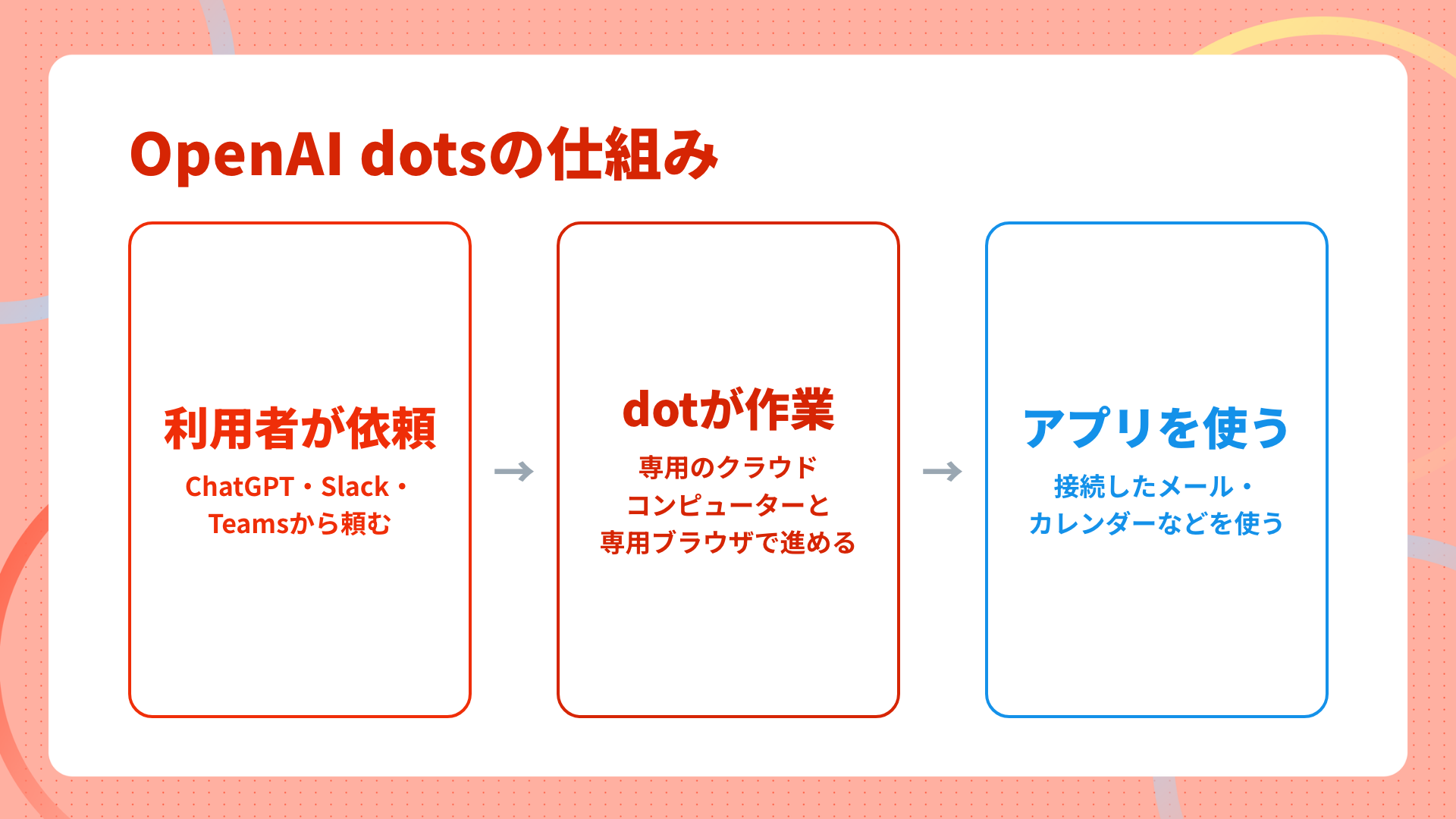
OpenAI dotsでは、利用者ごとに作るこのエージェント1体を「dot」と呼びます。ChatGPTのほか、SlackやTeamsからも、dotに依頼を出せます。dotは専用のクラウドコンピューターで動かすことができるので、自分のパソコンの電源が切れていても作業は続きます。利用者が望めば、自分のパソコンをつなぐこともできます。つなぐまでは、パソコンとその中身は、dotの作業場所から分離されたままです。
公式は、通常のChatGPTの会話との違いを次のように説明しています。dotは、会話と会話の間も作業を進める常時稼働のエージェントです。専用のクラウドコンピューターを持ち、利用者が接続したアプリを横断して働き、文脈を記憶して継続的な作業を助ける、という説明です。利用者が目標を伝えdotが自分でしてよいことを決めておくと、dotは複雑な問題に取り組み、次に必要なことを見きわめて結果を確認用に持ち帰ります。判断が要る決定は利用者に確認します。
| 項目 | OpenAI dotsの仕様 |
|---|---|
| 基盤モデル | GPT-6 Astra |
| 作業する場所 | dotごとの専用クラウドコンピューターと専用ブラウザ |
| 依頼の出し方 | ChatGPTのデスクトップアプリとデスクトップWeb、Slack、Teams。利用者からの音声通話もできます |
| 記憶 | ChatGPTのメモリと双方向に共有されます |
OpenAIは、dotsを、あらゆることに対応するために設計された非常に高い能力を持つ常時稼働のエージェントと紹介しています。ただ現在はできる範囲に制約があり、サイトによっては、クラウドブラウザがブロックされたり、追加の確認を求められたりします。


OpenAI dotsの特徴
dotsの特徴は、専用のクラウドコンピューターで作業を続けられること、4,000を超えるアプリにつながること、動き方と止め方を利用者が決められることです。
会話が終わっても、専用のクラウドコンピューターで作業を続ける
会話の合間に、dotは先回りして調べものを進めます。これをプロアクティブリサーチと呼びます。使うのは接続済みのアプリに対する読み取り専用のツールだけです。メッセージの送信、アプリ内の内容の変更、ブラウザやパソコンの操作はできません。プロアクティブリサーチのあとに続く行動は、通常の承認ルールと安全確認に従います。
自分のパソコンにつなぐかどうかは、利用者が決めることができます。ヘルプによると、ローカルのパソコンへのアクセスは任意で、初期状態ではオフです。つなげるのは同時に1台までで、そのパソコンがオンラインでChatGPTアプリを開いている間だけ使えます。
4,000を超えるアプリにつながり、ChatGPTのメモリを引き継ぐ
接続先は、プラグイン経由で4,000を超えるアプリです。ですが使えるアプリは、異なる場合があります。企業のワークスペースでは、ワークスペース管理のヘルプのとおり、dotsを有効にしてもすべてのアプリやサイトに接続できるわけではありません。
プライバシーFAQによると、メモリはChatGPTと双方向に共有されます。ChatGPTから記憶と直近の会話の文脈がdotへ渡り、dotとの会話もChatGPTの記憶に反映されます。ChatGPT側でMemoryをオフにすると共有は止まりますが、dotがすでに受け取った情報は消えません。
アプリを切断しても同じことが起きます。切断で止まるのは新しいアクセスだけで、取得済みの情報は、すでにdotの文脈に組み込まれているため残ります。消すには、dotごとの削除が必要です。
dotsが動く条件と止める操作を、利用者が決められる
動く条件は、Custom Rulesで決めます。またdotが共有する内容、購入、アクセスについても、一部の操作でルールを作ることができます。
| 動作 | 意味 |
|---|---|
| 「Take action without asking」 | 確認せずに実行する |
| 「Take action if pre-approved」または「Take action when you say so」 | 依頼文で明示的に頼んだ操作に限って実行する。公式ドキュメントの説明では、それ以外は実行の直前に確認する |
| 「Ask before taking action」 | 実行する前に確認する |
| 「Hand off to you」 | 本人に引き継ぐ |
2番目のラベルは、ヘルプが「Take action if pre-approved」、公式ドキュメントが「Take action when you say so」と書いていて、表記が分かれています。ヘルプは「pre-approved」を、依頼文で明示的に頼んだ操作と説明します。公式ドキュメントは、明示的に頼んだ操作は進め、それ以外は直前に確認する、と説明しています。どちらの説明も、依頼文で明示的に頼んだ操作が対象です。
実行の前に働くのが、プライバシーFAQにあるAuto-reviewです。確認の対象は、アカウントに影響する行動と、情報の共有です。利用者の指示、Custom Rules、安全要件に照らして、進めてよい作業、承認が要る作業、本人が行う作業のどれかを判断します。完全ではありません。dotがルールに従っているときも誤ることがあるとのことです。
進行中の作業は、デスクトップアプリのActivity Viewで見られます。見られるのは、進行中と委任済みのタスクの説明と状況、それにdotが実施したステップです。文脈の追加、誤解の訂正、方向転換、停止の依頼もできます。
本人が引き継ぐ操作と、毎回の承認が要りうる操作は分かれています。パスワードの変更と送金は、利用者が引き継いで自分で完了します。データの永久削除とソフトのインストールは、dotに頼むたびに承認が要る場合があります。パスワード変更で本人に引き継ぐ操作など、セキュリティに大きく関わる設定は、Custom Rulesでも外せません。
OpenAI dotsでできること
OpenAIの紹介ページでは、開発者、プロダクトの責任者、営業、コンテンツ制作者などの場面を例に挙げています。
開発者:顧客の要望から修正案を用意する
開発者の例では、dotが顧客の要望から繰り返し出ている改善点を拾い、小さな改善とバグ修正の案を作って、テストまで済ませます。用意するのは、変更の内容を映した動画つきのプルリクエストです。開発者は、大きな機能を作りながらそのプルリクエストをレビューできます。
プロダクトの責任者:製品の範囲の変更に合わせて資料を改める
プロダクトの責任者の例では、製品の範囲が変わると、dotがそれがストーリーに何を意味するかを検討し、ローンチの資料を改めます。素材と文書の変更案は、下書きとして用意されます。利用者が戻ると、自分が決めた方向に沿った資料が、レビューを待っています。
営業:提案書とテスト計画を更新する
営業の例は、企業向けの案件が技術レビューに進んでいる場面です。dotは、顧客の要件と取引履歴を製品ドキュメントに照らし、まだテストが要る点を洗い出します。主要な連携の試作を作り、似た案件を扱ったソリューションエンジニアも提案します。要件やテスト結果が変わると、提案書とテスト計画を更新し、未解決の懸念に印を付けます。顧客との会話と、約束の承認は、人の仕事です。
コンテンツ制作者:文字起こしから投稿の下書きを作る
コンテンツ制作者の例では、新しいインタビューの文字起こしが届くと、dotがクリップにできる場面を見つけて、ショーノートを用意し、SNS投稿の下書きを作ります。下書きは、制作者の承認を得るために用意されます。
早期テスター:請求書の出し忘れに気づく
OpenAIの外の早期テスターの例もあります。dotは、ある媒体への請求書の出し忘れに気づき、請求書を用意して、本人の承認を得てから送りました。
現時点でできないこと
現時点でできないことも、公式が明記しています。モバイルからdotを作成することはできません。dotから利用者への電話の発信は、公開後の予定です。個人のメールアカウントは接続できますが、dot専用のメールアドレスは、公開時点では持たせられません。テキストメッセージの提供状況は、公式の中で分かれています。ヘルプは、米国のProユーザー向けの限定ベータと書きます。英語版の紹介ページと公式ドキュメントは近日提供、日本語版の紹介ページはProユーザー向けの限定ウェイトリストです。日本での対応は、確認できませんでした。
OpenAI dotsの料金と対象プラン
2026年9月30日時点で、費用は、最初の1体がProとBusiness Premiumのプランに追加費用なしで含まれる、という形です。無料という意味ではなく、プランの料金は別にかかります。日本円では、ChatGPTの料金ページ(未ログインの画面)にPro 100が月額16,800円と表示されています。Pro 200が月額30,000円、Pro 500が月額84,000円で、どちらも消費税込みの表示です。支払いは月額のみで、Proの年額課金と、複数月の前払いは選べません。Pro 500の契約は、公開時点ではWebのChatGPTからの形です。
Proの3階層すべてを対象と書いているのは公式ドキュメントだけです。ヘルプは「Pro」とだけ書いています。
| プラン | 公式の記載 |
|---|---|
| Pro 100(月額16,800円) | 公式ドキュメントは、欧州経済領域(EEA)、英国、スイスを除く18歳以上の利用者を対象と書く。編集部でも、2026年10月1日にPro 100のアカウントで使えることを確認した |
| Pro 200(月額30,000円) | 対象。消費税込みの表示。新規契約は利用枠が以前より低くなり、以前から契約している該当者は2026年10月29日まで従来の枠 |
| Pro 500(月額84,000円) | 対象。消費税込みの表示。3つのProのなかで含まれる利用枠が最大で、Astra Ultrafastを含む唯一の階層。Ultrafastの適用先は、ChatGPT Workと、コーディング用のCodexと書かれている |
| Business Premium | 対象。公式ドキュメントは世界で順次提供、ヘルプは対応するChatGPTの全リージョンと書く |
| Enterprise(EduとHealthcareを含む) | 管理者が有効化するベータ。既定ではオフ |
公式ドキュメントは、Pro 100、Pro 200、Pro 500の3階層を対象と書いています。編集部でも、2026年10月1日にPro 100のアカウントでdotを使えることを確認しました。ただし公式は順次展開と書いていて、対象のプランでも、アカウントによってはまだ表示されない場合があります。
Proは、公開時点でEEA、スイス、英国を除きます。18歳未満は、現時点では対象外です。
追加のdotと、dotの速度や作業量の拡張は、将来使えるようになる予定です。金額は、発表時点では公表されていません。有料になるかどうかも、書かれていません。
OpenAI dotsの始め方
ここから先は、公式ヘルプと公式ドキュメントに基づく、OpenAI dotsの使い方の手順です。
対象のプランと地域の条件を満たしたうえで、作成に使えるのは、ChatGPTのデスクトップアプリか、デスクトップWebです。Windows版のデスクトップアプリもあります。現在はモバイルからは作成できず、モバイルWebにも対応していません。
① dotを作る
入口は、デスクトップのChatGPTにあるdotsです。名前はセットアップ中に付けられ、付けるとハンドルが「@yourname-dot」から「@yourname-agentname」の形に変わります。見た目は、用意されたキャラクターから選びます。ペットを選ぶこともでき、dotが自分でペットを作る場合もあります。作成後に変えられる項目には、名前、形、色、目、メガネ、アクセサリーがあります。
作成の途中では、メールやカレンダー、ファイルなどのアプリを接続するか、あとで足すかを選べます。デスクトップアプリでは、自分のパソコンを接続するかどうかも、この段階で決める形です。
ヘルプの冒頭には、DevDayで発表した新機能を段階的に展開していて、アカウントによってはまだ使えない機能がある、という注意書きがあります。
② アプリとパソコンをつなぐ
モバイルでは、dotのプロフィールを開いて「Customize → Plugins」に進み、対応アプリを選んで、接続前に権限を見ます。
Slackなどのメッセージングは、dotのプロフィールで「Add」を選んで接続し、設定はデスクトップから行います。メッセージングのチャネルをつなぐだけでは、受信箱、ほかのアプリ、自分のパソコンへのアクセスは付与されません。
パソコンをつなぐ場合は、そのパソコンでChatGPTデスクトップアプリを使います。「Allow access」を確認すると、dotはどのメッセージングチャネルからでも、そのパソコンのファイルにアクセスして作業できます。「Revoke access」を確認すると、アクセスと作業が止まります。
③ Custom Rulesを決める
ルールは、モバイルでは「Customize → Custom rules」から確認と追加ができます。公式ドキュメントでは、「Settings > Personalization」を開き、「Permissions」の下にある「Custom rules」を選ぶ手順です。ルールが対象にする操作を書き、前の章の表にある動作から1つを選びます。チェックマークで保存し、「Custom rules」で確認します。
ワークスペースの管理者がCustom Rulesを無効にしている場合、保存済みのルールは編集できず、適用もされません。
④ 最初の依頼を出す
準備ができたら、早速依頼を出してみましょう。ファイルや写真は、会話の「+」から添付します。あとから会話で返信すれば、情報の追加や依頼の変更もできます。
公式ドキュメントは、その場かぎりの依頼ではなく、dotに見続けてほしい仕事から始めるよう案内しています。例文はオフサイトの準備を手伝う依頼で、日本語訳は筆者によるものです。
オフサイトの準備が予定どおり進むよう手伝ってください。私が共有した計画と会場のメールを使って、決定事項、期限、未回答の質問を把握してください。私の対応が必要になったら知らせて、返信の案を下書きして私に確認させてください。
依頼したあとは、デスクトップアプリでdotのプロフィールを開くと、「In progress」「Scheduled」「Completed」で活動を確認できます。プロフィールからdotのコンピューターを開いて、中を見たり操作したりもできます。dotが処理の一部をChatGPT WorkやCodexに渡した場合は、プロフィールの「Activity」が確認先です。
⑤ 定期実行を頼む
毎朝カレンダーを確認して予定を伝える、といった定期的な作業も、dotに頼めます。時刻が大事なときは、タイムゾーンと期間を書くのが公式の案内です。期限が変わればチェックリストを更新し、期限が危ういときはChatGPTで連絡して、リマインダーの下書きを用意させます。最後は、設定した内容の確認の依頼です。作業場所をクラウドにすれば、パソコンを起動していなくても定期的な予定を実行することができます。
スケジュールの管理は、dotのプロフィールの「Scheduled」で行います。有効、一時停止中、完了のタスクを見られます。タスクを開くと、繰り返しのスケジュール、時刻、完了通知を変えられます。
⑥ 止める・消す
消すときは、dotのプロフィールの「•••」メニューから「Reset」を選び、削除される内容を確認して、「Reset」で確定します。やめるときは「Cancel」です。リセットすると、dotの会話、保存済みメモリ、スケジュールされたタスクが削除されます。
止めるだけのときは、同じ「•••」メニューの「Pause」を使い、再開は「Paused • Tap to resume」で行います。
OpenAI dotsを実際に使ってみた様子
実際にdotsを使った様子を、画面つきで紹介します。
初期設定は、画面の案内に沿って進んだ
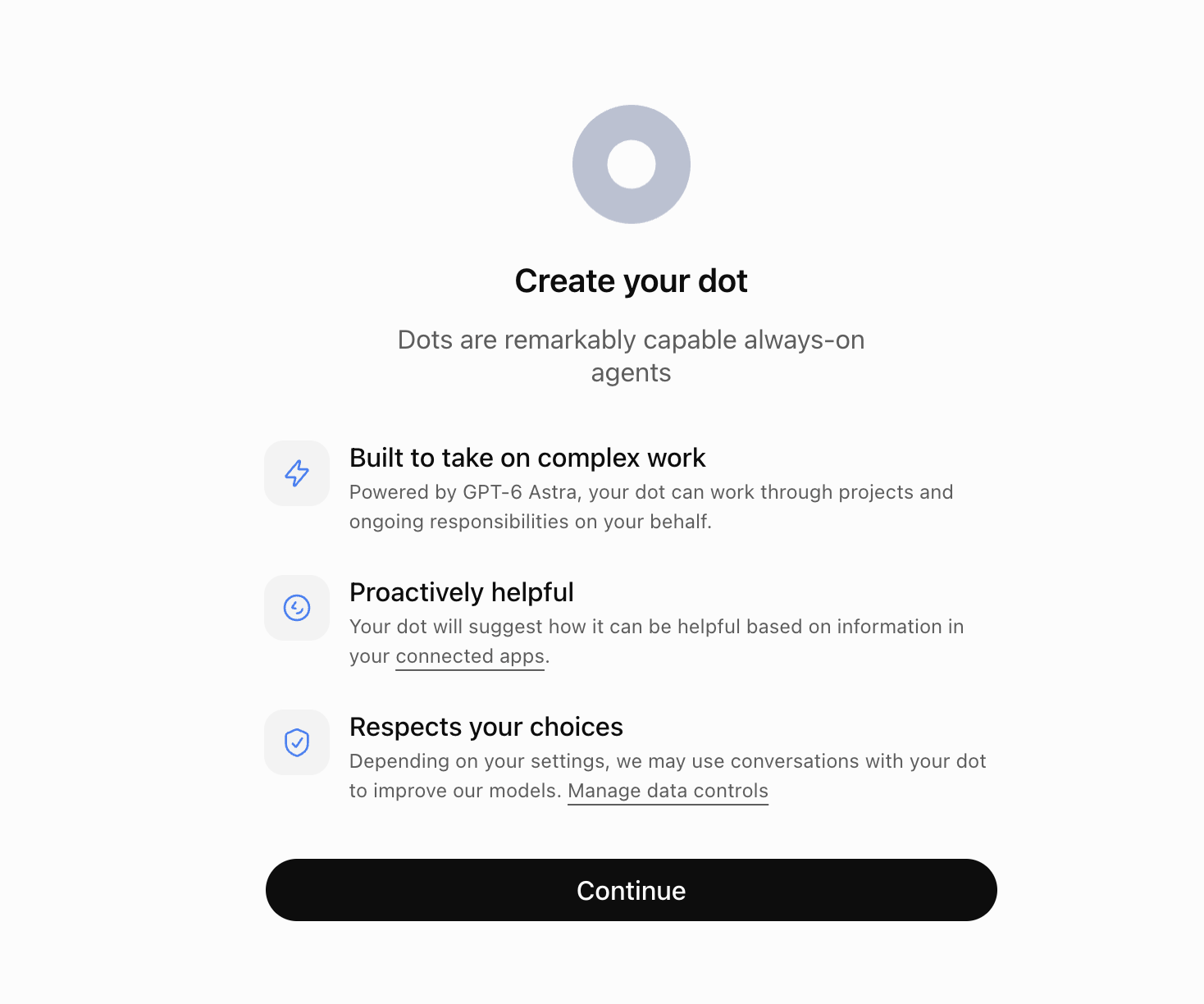
最初に出るのは「Create your dot」の画面です。GPT-6 Astraで動くこと、つないだアプリの情報をもとに提案すること、設定によっては会話がモデルの改善に使われうることが、3つの項目で示されます。「Continue」を押すと、次の画面に進みます。
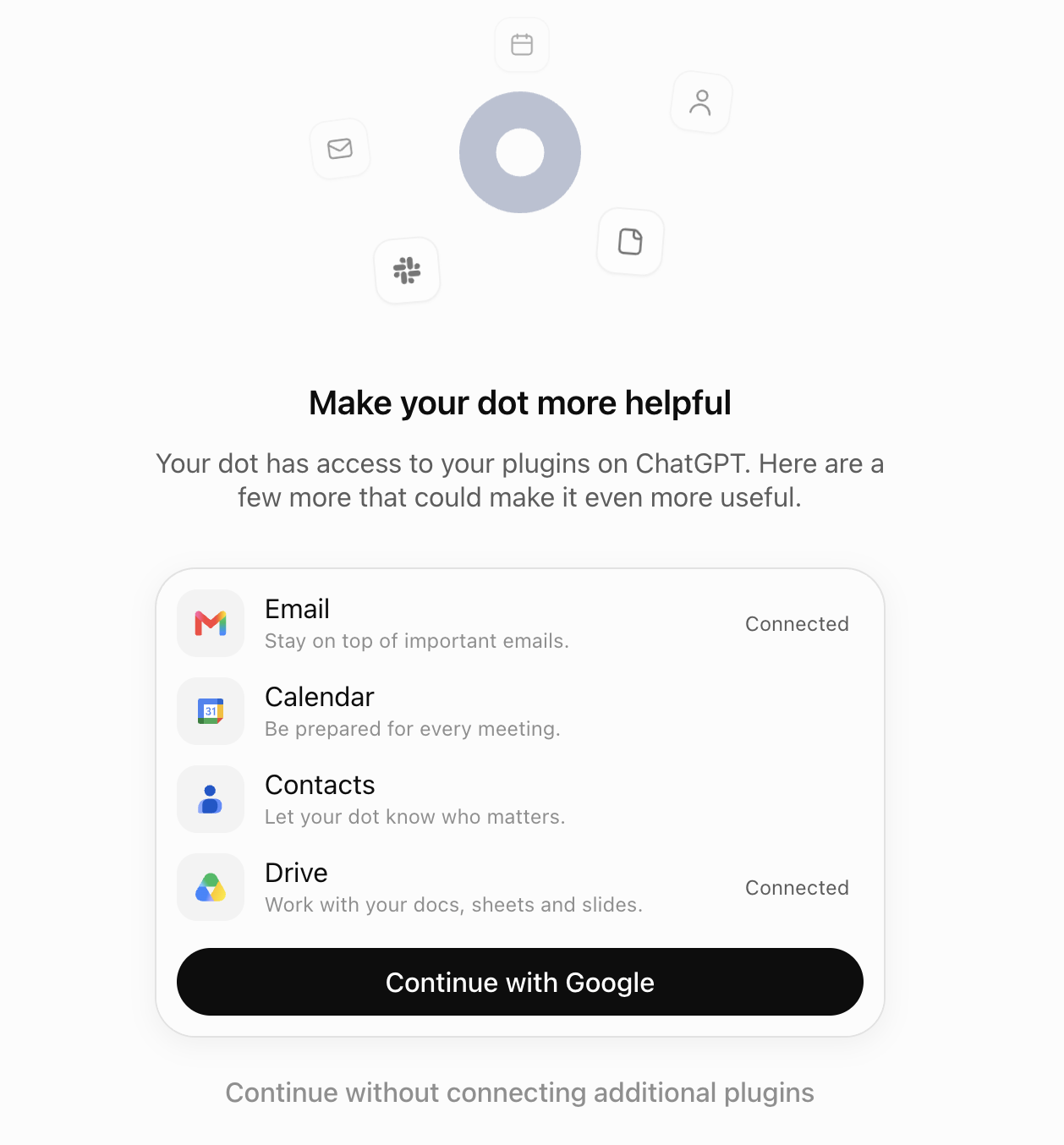
次の「Make your dot more helpful」では、メール、カレンダー、連絡先、ドライブをつなぐかを選びます。この画面では、メールとドライブが「Connected」で、カレンダーと連絡先は未接続でした。「Continue with Google」を押すと、Googleカレンダーと連絡先のどちらを入れるかを選ぶ画面に移ります。つながずに進む「Continue without connecting additional plugins」もあります。ボタンを押すだけでGoogleの連携が使える状態になるところが便利です。
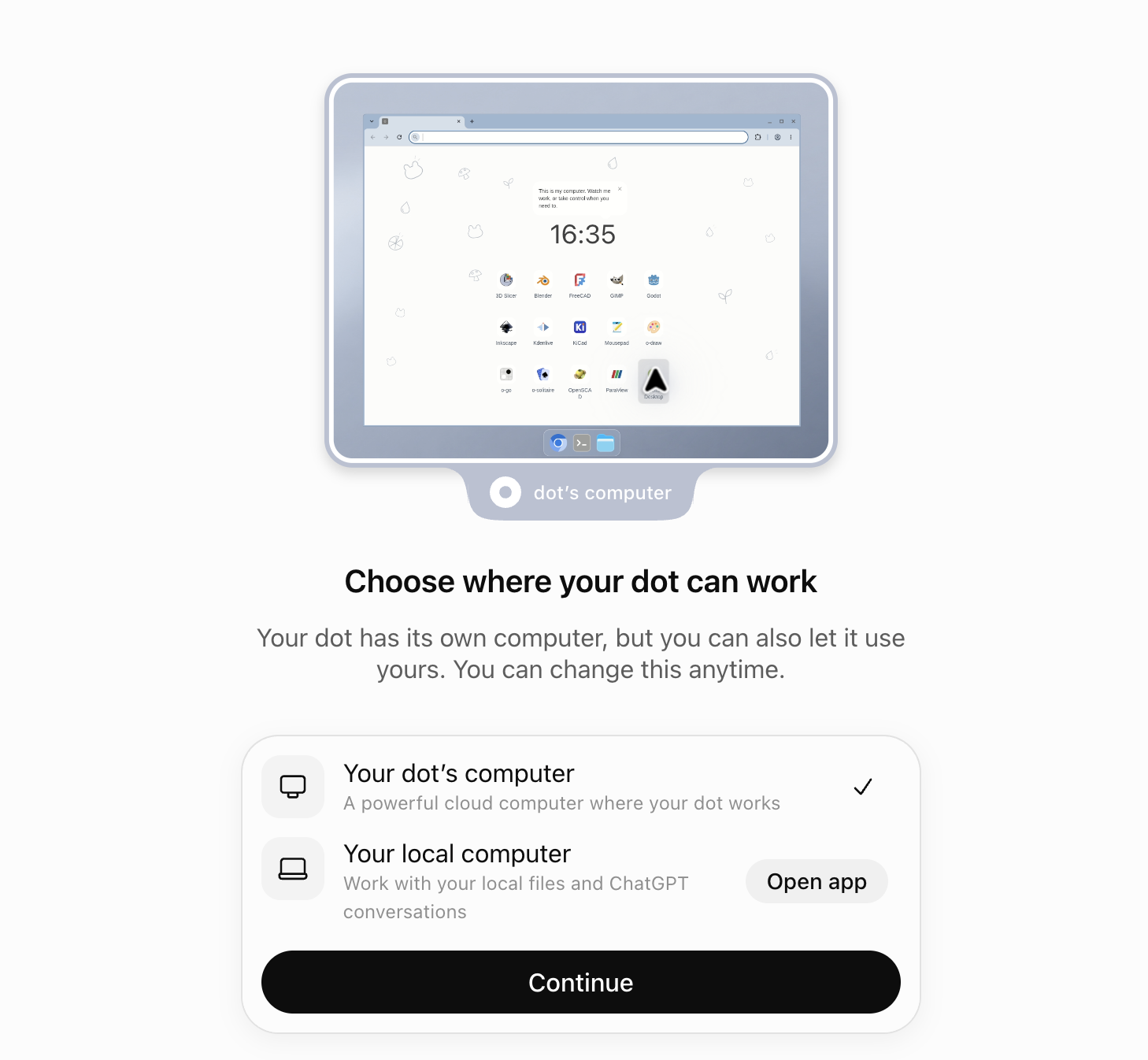
最後は「Choose where your dot can work」で、dotが作業する場所を選びます。選択肢は、dotのクラウド上のコンピューターと、自分のパソコンの2つです。初期は前者にチェックが入っていて、自分のパソコンは「Open app」からあとで足せます。画面には「You can change this anytime.」とあり、あとから変えられます。
名前を付けたあと、最初の提案が届いた
設定が終わると、チャットが始まります。最初のあいさつは英語で、「Want to give me a name?」と名前を聞かれます。「日本語で受け答えしてくれる?」と送ると、「もちろん!これから日本語でやりとりするね」と返り、以降は日本語になりました。名前を付けると、「何か気になっていることや、手伝ってほしいことはある?」と聞かれます。続けて「今すぐ片づけられそうなことが3つあるよ」と、提案が届きました。
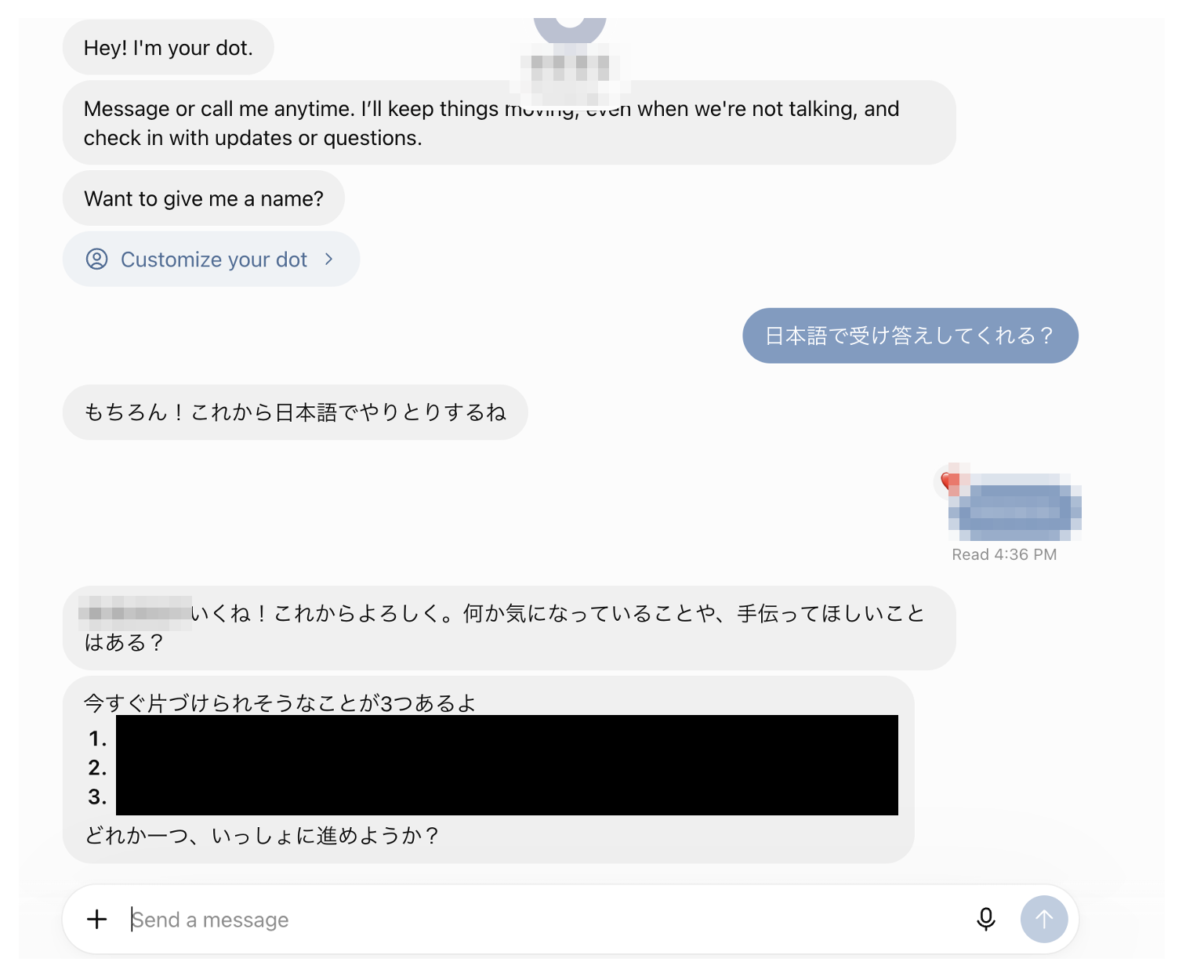
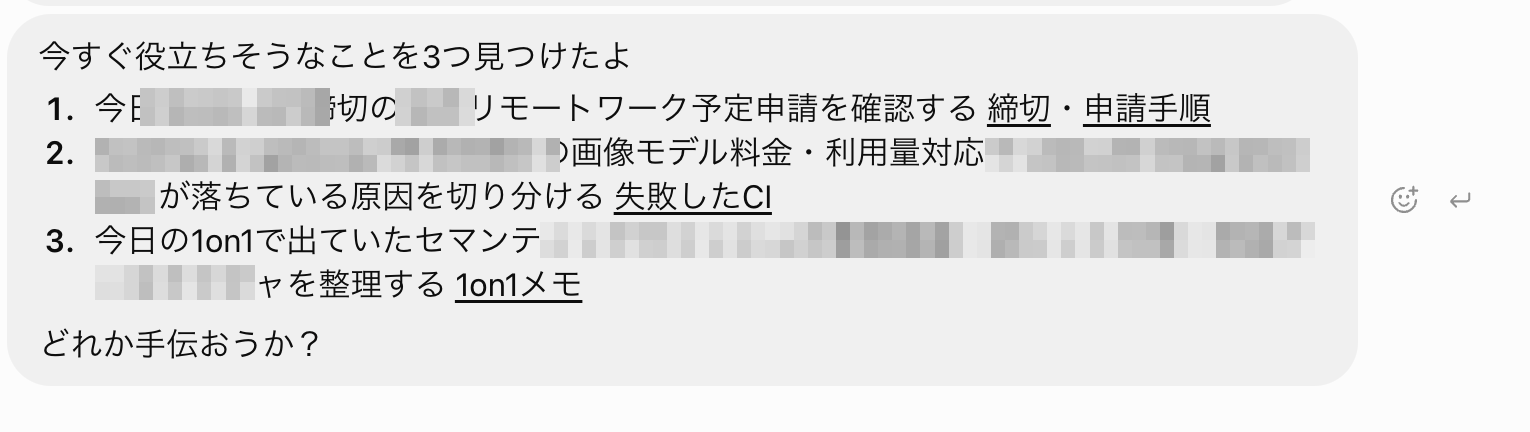
3つの提案は、期限のある申請の確認、失敗したCIの原因の切り分け、今日の1on1で出た内容の整理でした。立ち上げた直後なのに、業務の予定や課題をかなり把握している、という感想でした(ChatGPTとコンテキストを共有している・接続したツールの情報を取得しているからでしょう)。特徴の章で触れた先回りの提案が、実際の画面ではこう出る、という例です。
メールの検索も頼みました。昔提出した書類をメールから探してほしいと送ると、dotは「探してみるね」と返し、関連する送信メールと添付ファイルを確認して、見つかったらメールへのリンクと提出日を送る、と答えました。探す時期の手がかりを追加で伝えると、その手がかりも使って、探す範囲を広げたそうです。作業中は、画面に「Thinking…」や「Searching targeted emails」と状態が出ます。ただ、考えているのか動いているのかは、少しわかりにくいという感想でした。
Slackでは、メンションして呼びかける
Slackの設定では、dotのハンドルと接続先のワークスペースを選びます。初回は「Slack setup failed. Try again.」と表示されて失敗しましたが、エラーの内容がわかりやすかった、という評価でした。その後、Slackにも接続できています。
Slackのチャンネルで話しかけても、メンションしないと、dotは反応しませんでした。dotをメンションしてスレッドで尋ねると、スレッドに返信が付きました。「ざっくり言うと、調査・コードレビュー・締切の整理までできるよ。具体的な作業を一つ投げてくれれば、そこから進めるね」という内容です。
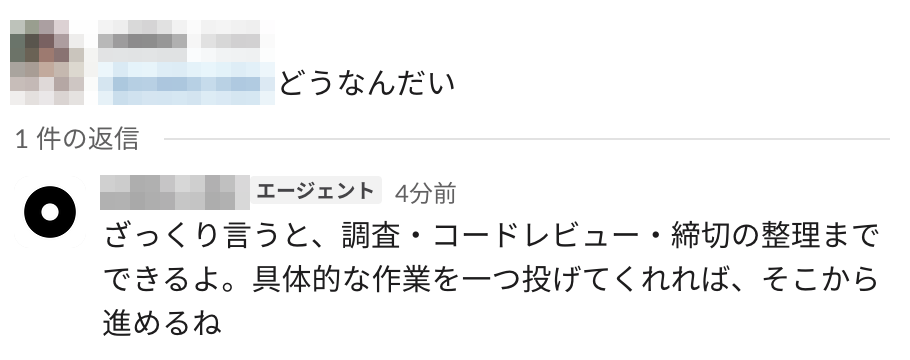
返信が届くまでは約3分かかりました。リアルタイム向けではなく、時々整理してくれる使い方が合いそうです。受け取ったことを知らせる絵文字のリアクションも付かないので、Slackだけでは、届いたかどうかがわかりにくい、という声もありました。
dotのコンピューターには、ブラウザとターミナルがある
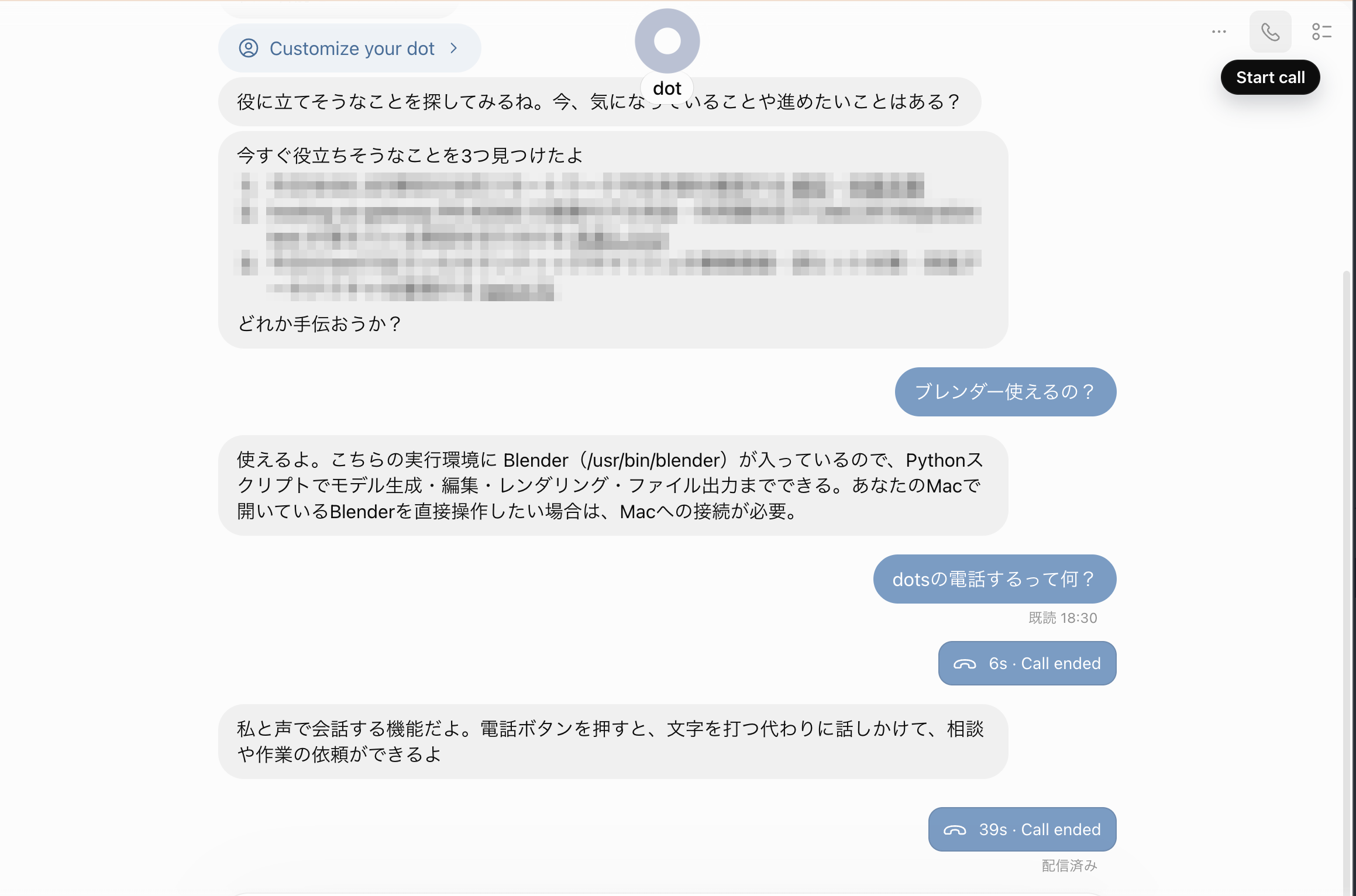
dotのプロフィールから開ける「あなたのdotのコンピューター」には、ブラウザ、ターミナル、ファイルの3つが並びます。ホーム画面には、3DモデリングのBlender、画像編集のGIMP、ベクター画像のInkscape、CADのFreeCADとKiCad、地図データのQGIS Desktopなど、15個のアプリが表示されました。画面の下には「あなたに操作権があります」と出ていて、「操作を返す」を押すと、dotに操作を戻せます。
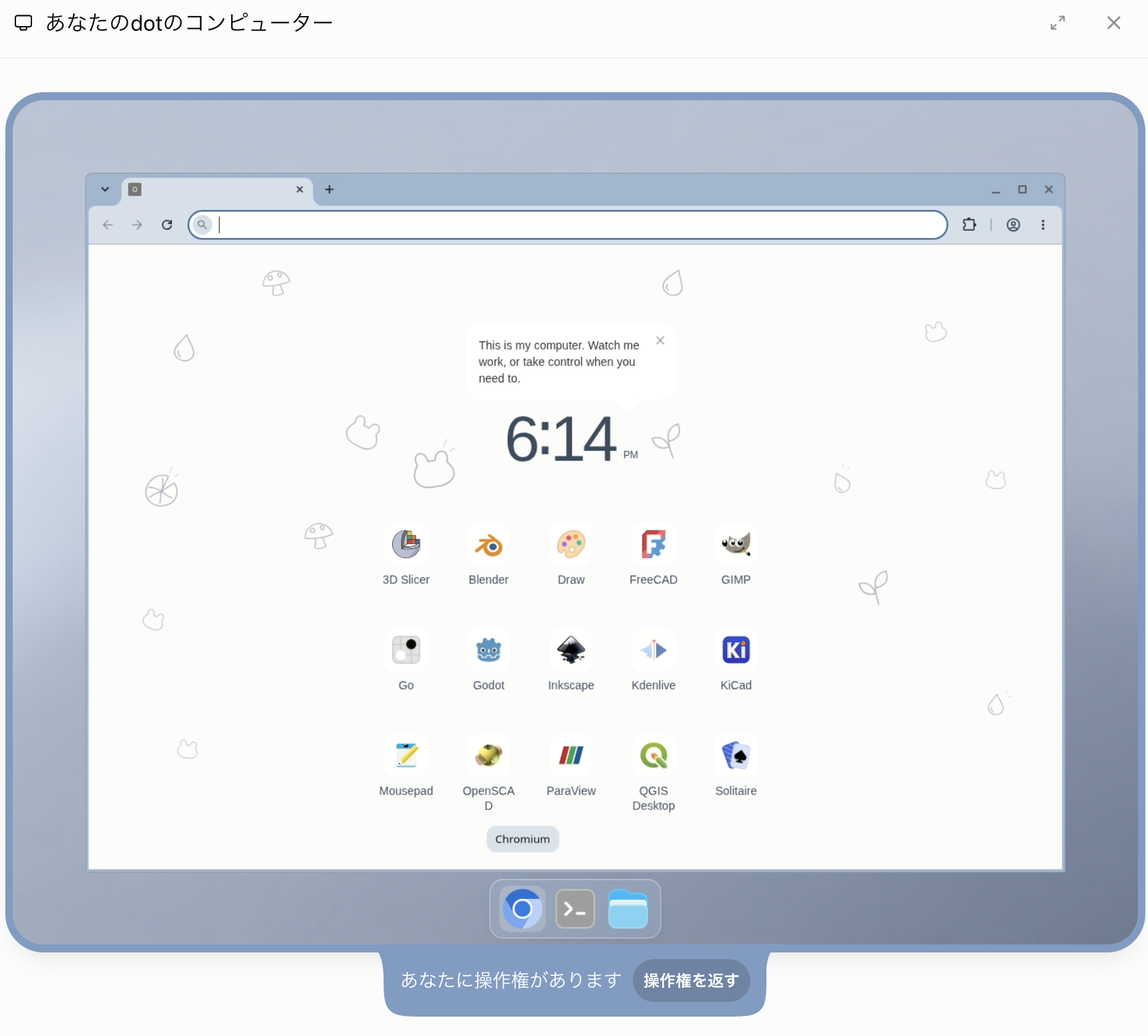
dotにBlenderを使えるか尋ねると、「使えるよ。こちらの実行環境にBlenderが入っているので、Pythonスクリプトでモデルの生成・編集・レンダリング・ファイル出力までできる」と答えました。これはdotの返答で、実際に動かして確かめてはいません。ブラウザを使うだけでなく、コンピューターそのものを使えるところが強みです。
ブラウザでは、確認ページに当たることがあった
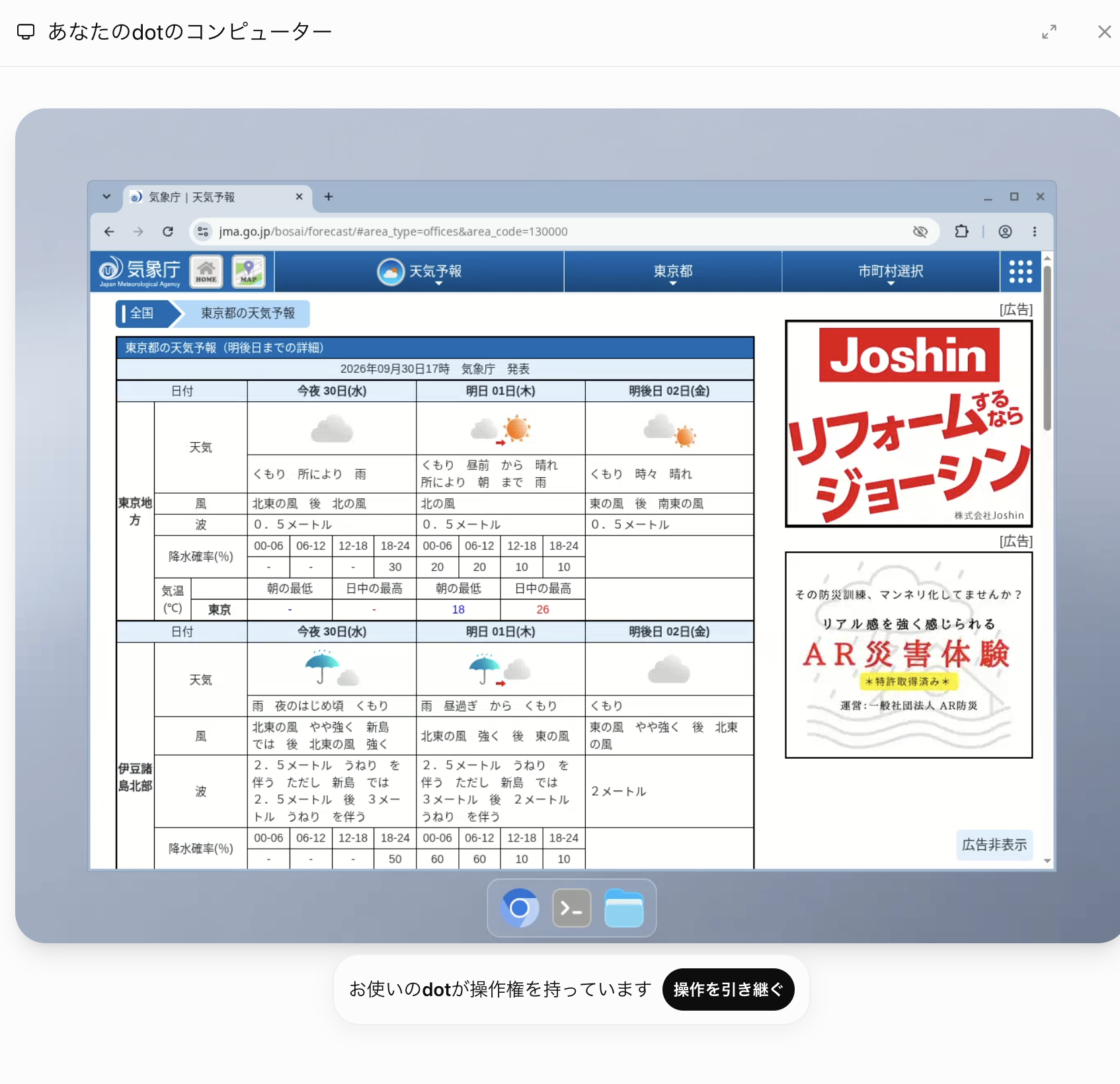
天気を調べる依頼では、dotのブラウザの動きも見えました。アドレス欄には「東京 天気 明日」のGoogle検索が入っていて、その先に、「I’m not a robot」のチェックボックスが出るreCAPTCHAの確認ページが表示されています。画面に出ていた説明は、コンピューターのネットワークから通常と異なるアクセスを検知した、というものです。
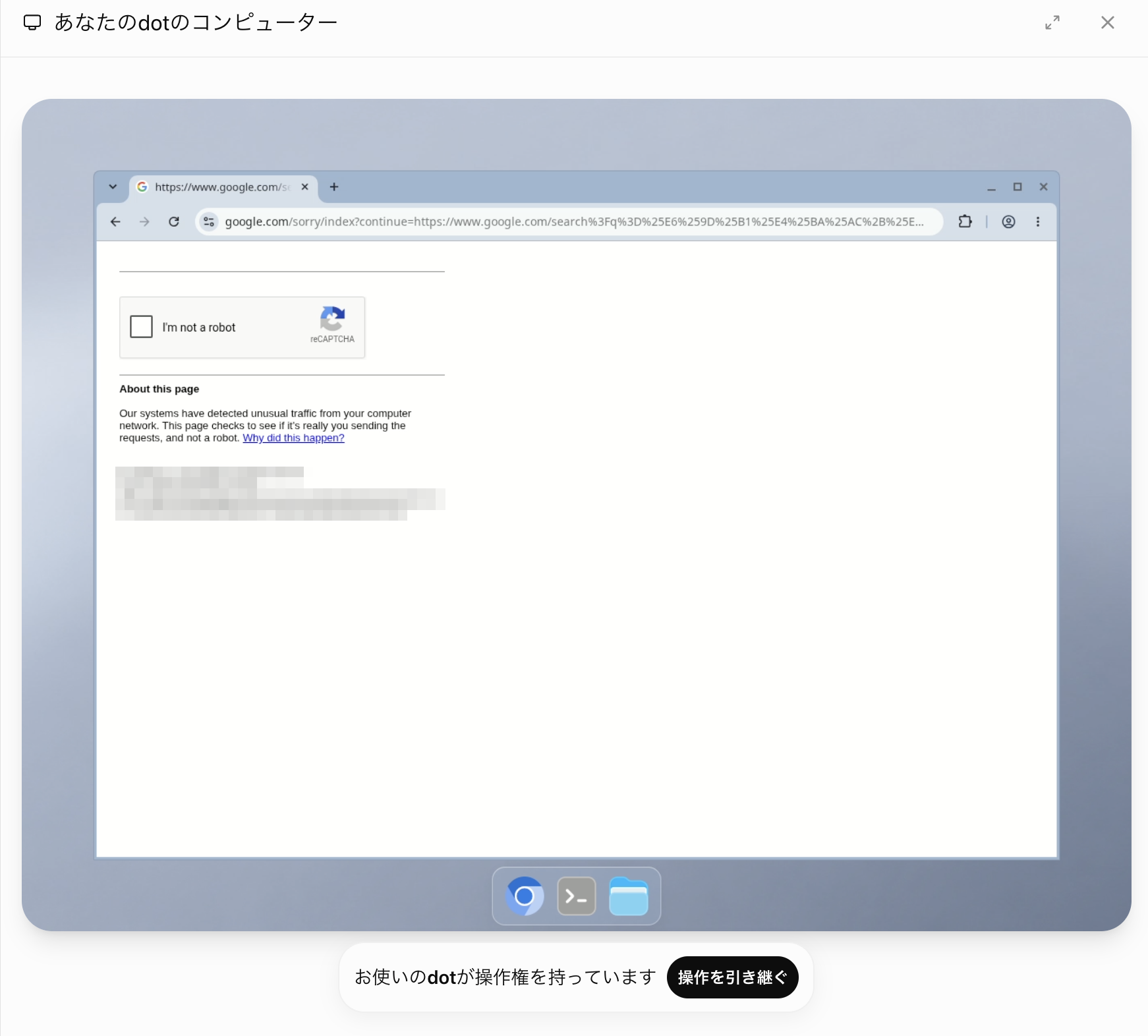
その後、dotは別のサイトを開きました。時刻と天気を扱うサイトでは、Cloudflareの「Verify you are human」が出ています。最終的には気象庁のページが開き、東京都の天気予報の表が表示されました。エンジニアが確認していないため、確認ページを解いたのか、避けて別のサイトに移ったのかは、画面からは判断できません。わかるのは、確認ページに当たったあとで、dotが別のサイトを開き、天気予報の表にたどり着いたところまでです。この画面の下には「お使いのdotが操作権を持っています」と「操作を引き継ぐ」が出ていて、利用者が操作を代われる作りになっています。公式ヘルプも、クラウドのブラウザがブロックされたとき、自分のパソコンのブラウザを使える場合があると書いています。
電話ボタンで、声でも話せる
チャット画面の右上には電話のボタンがあり、押すと「Start call」と出ます。dotとは声で会話することができ、電話ボタンを押すと、文字を打つ代わりに話しかけて、相談や作業の依頼ができます。
ChatGPTとの違いは、体感では小さかった
画面全体を見たエンジニアと編集部の感想は、ほとんどChatGPTのままだ、というものでした。モデルや推論の強さを選ぶ項目は、dotの画面には見当たりませんでした。ふつうにChatGPTと会話するだけなら違いは小さく、差が出るのは、Slackなど別の場所から呼び出せる点や、dotが自分のコンピューターで作業を続ける点になりそうです。
ここまでは、1人が数時間使った範囲の様子です。プランや接続するアプリ、設定によって、見える画面や返ってくる提案は変わると考えられます。
OpenAI dotsを使う前に知っておきたい注意点
dotに頼む前に、何を決めておけばよいのでしょうか。接続するアプリ、承認を挟む操作、そして消したい情報の残り方です。
誤りや悪意ある指示を、完全には防げない
dotsは、危険な動きを完全になくすことはできません。実行が終わった操作を取り消せるかどうかは、操作とアプリによって決まり、取り消せないものもあります。
dotは、加盟店のサイトに保存したカードで何かを購入することもできます。購入にはユーザーの承認が必要です。またdotを削除しても、接続したアプリですでに行われた変更や、相手に届いたメッセージは元に戻りません。
個別のメモリを、見ることも消すこともできない
dot独自のメモリは、現時点では、個別に閲覧、削除、直接の編集ができません。プラグインから文脈に入った細かい情報も同じです。消すには、dotを削除する必要があります。dotの文脈には、認証情報、画像、スクリーンショットは残りません。
dotが作ったファイル、Codexのスレッド、ChatGPTの会話は、別の場所に保管されます。dotを削除しても、これらは消えません。
パスワードは、対応するサインインだけモデルに見せずに入力できる
dotを使ってサービスにログインするとき、対応するサインインでは、dotが止まって、ユーザーがログインフォームに認証情報を入れます。フォームは、認証情報をモデルに見せずに、ブラウザ環境へ直接送ります。ただしチャットや書類、プラグインで別に共有したパスワードは、この保護の対象外です。
学習に使われるかは、プランと設定で決まる
個人のプランでは、「Improve the model for everyone」の設定が、dotsの会話と作業をモデルの改善に使うかどうかを決めます。Business、Enterprise、Eduのワークスペースでは、既定で学習に使いません。モデル改善をオフにしても、安全に関わる場合など限られた状況では、チェックが入ることがあるため気をつけましょう。
企業で使うときは、管理者が項目ごとに設定する
ワークスペース管理のヘルプによると、Enterpriseでは、dotsへのアクセスは既定でオフで、ワークスペースの管理者が有効にする必要があります。管理者は、dotsの利用、SlackとMicrosoft Teamsへの追加、ローカルのパソコンへのアクセス、Custom Rulesを、項目ごとに設定できます。ローカルのパソコンへのアクセスとCustom Rulesも、Enterpriseでは既定でオフです。CodexやChatGPT Workのポリシーが特定のOSを対象にしているワークスペースでは、ローカルのパソコンへのアクセスは使えません。
Enterpriseのモデル設定は、dotsには適用されません。dotに指示できるのは持ち主だけで、ほかの人からのダイレクトメッセージやメンションでは、そのdotの作業は始まりません。
OpenAI dotsとGrok Botの違い
OpenAI dotsは、Grok Botと同じものなのでしょうか。どちらも、専用のクラウドコンピューターで動き、アプリやパソコンを閉じても作業が続くエージェントです。主な違いは、契約の経路、動かす場所の分け方、使えるモデルの決まり方にあります。
| 項目 | OpenAI dots | Grok Bot |
|---|---|---|
| 提供元と実行基盤 | OpenAIが提供し、ChatGPTの中で使う | SpaceXAIが公開し、Botの作業はCursorのクラウドコンピューターで動く |
| 契約の経路 | ProとBusiness Premiumのプランに、最初の1体が含まれる | AIコードエディターのCursorの有料の個人向けプランとCursor Teamsに含まれ、Grokの有料プランであるSuperGrokを連携しても使える。Cursorのヘルプは、Grok Botに個別のサブスクリプションはないと説明している |
| 動かす場所 | dotごとに、専用のクラウドコンピューターと専用のブラウザ | アカウントで1つのクラウドコンピューターを全Botで共有し、Botごとに画面を持つ |
| 使えるモデル | GPT-6 Astra | モデルを選ぶ画面はなく、Cursorが管理する。提供モデルの組み合わせは、時間とともに変わりうる |
| 複数のエージェント | 最初の1体が含まれ、追加は将来提供予定 | 複数のBotを作成でき、2〜6のBotでグループチャットをして、Bot同士でメッセージも送れる |
| 依頼の出し方 | ChatGPTのデスクトップアプリとデスクトップWeb、Slack、Teams、利用者からの音声通話。作成後は、モバイルアプリでも話せる(対応後) | 専用のデスクトップアプリとモバイルアプリ、ライブの音声チャット。チームで共有するTeam Botは、独自のSlackアプリを持てる |
| 承認と引き継ぎ | Custom RulesとAuto-reviewで判断し、パスワード変更と送金は本人が行う | 承認カードで「Allow once」「Always allow」「Deny」を選び、Auto Reviewも使う。パスワード、2要素認証、CAPTCHA、決済の確認では、人に引き継ぎを求めることがある |
| 定期実行 | dotのプロフィールの「Scheduled」で管理する | ルーティンを、スケジュールで実行する。パソコンを閉じていても走る |
| 提供の状況 | 日本時間の2026年9月30日に発表され、段階的に展開している | 2026年8月11日にベータとして公開された。現在の提供状況の書き方は、公式のページの間で分かれている |
Grok Botの金額は、公式ページの料金欄に、Cursorの個人向けプランが月20ドル、SuperGrokが月30ドル、Cursor Teamsが1席あたり月40ドルと表示されています。それぞれの中の細かいプラン別の金額は、この欄から読み取れません。対応するOSは、公式のページの間で書き方が食い違っています。日本での提供は、公式に記載を確認できませんでした。
ChatGPTのProかBusiness Premiumをすでに契約していて、追加の契約なしで試したいときは、dotsが候補です。役割ごとに複数のBotを分けたいときは、Grok Botの公式ドキュメントに、Botの作り方とグループチャットの説明があります。契約の経路はCursorのヘルプに、公開の経緯はGrok Botの紹介ページにまとまっています。Grok Botの使い方と料金、実際に使った感想は、Grok Botとはにまとめています。
動かす場所の違いは、境界の考え方にも表れます。dotはdotごとに専用のクラウドコンピューターを持ちます。Grok Botはユーザーごとに1台を共有するため、公式FAQは、Botを分けることをセキュリティの境界として使わないよう書いています。
使ってみた感想も添えます。実際にSlackでdotに呼びかけたところ、返信が届くまで約3分かかり、応答は速いとは言えませんでした。一方で、dotのコンピューターにはBlenderをはじめ15個のアプリが最初から入っていて、ブラウザだけでなく、コンピューターそのものを使って作業できる点が、dotの特徴だと感じました。
dots以外にAIエージェントを動かす選択肢
dotsはOpenAIが提供し、基盤モデルはGPT-6 Astraです。一方で、使うエージェントやモデルを自分で選べるサービスもあります。
| 項目 | ロリポップAIエージェントクラウド | OpenAI dots | 自分のコンピューターで動かす(OpenClawの例) |
|---|---|---|---|
| 動かす場所 | ロリポップ!のサーバー上。ユーザーごとに独立したサーバーを用意する | dotごとの専用クラウドコンピューター | 自分のコンピューター |
| 使えるエージェントとモデル | OpenClaw、Hermes Agent、NanoClawから選ぶ。LLM(大規模言語モデル)は手持ちのアカウントやAPIキーで選ぶ | GPT-6 Astra | Claude、Codex、ローカルモデルなどを、プラグインとして切り替えて使う |
| 料金の形 | 月額1,200円。LLMは、APIキーを登録して使う | ProまたはBusiness Premiumのプランに、最初の1体が含まれる | 本体はMITライセンスのオープンソース |
| 初期設定 | ブラウザ上で完結し、ターミナルは不要 | デスクトップのChatGPTで、案内に沿って作成する | ターミナルでインストーラーを実行し、続くオンボーディングの案内に進む |
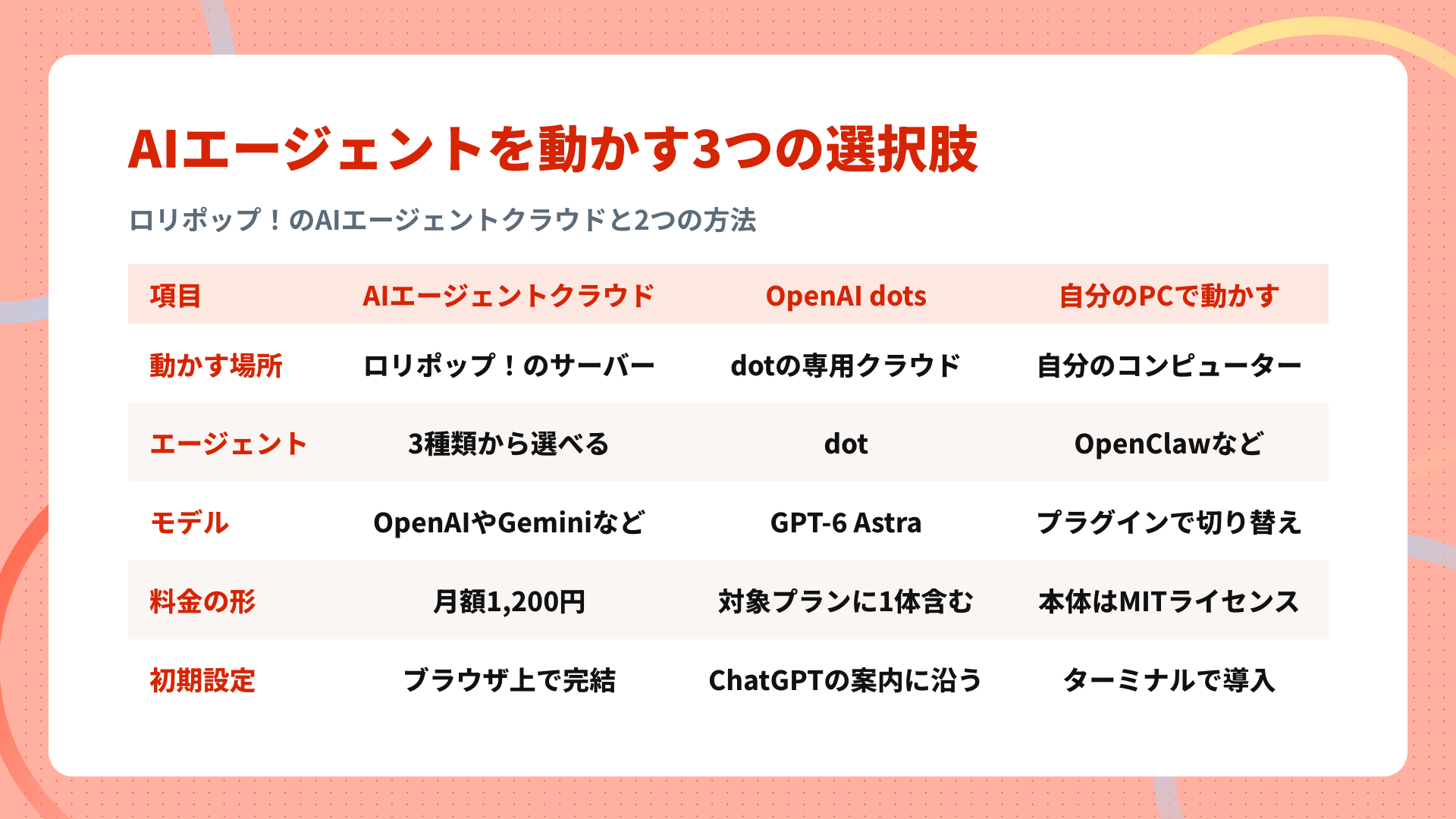
ChatGPTの対象プランをすでに契約していて、追加の契約なしで試したいときは、dotsが候補です。動かす環境を自分で持ちたいときは、オープンソースのエージェントを自分のコンピューターに入れる方法が残ります。
では、ロリポップAIエージェントクラウドでは、何を選べるのでしょうか。
ロリポップ!AIエージェントクラウドという選択肢
対応LLMは、エージェントごとに異なります。
| エージェント | 特徴 | 対応LLM |
|---|---|---|
| OpenClaw | 柔軟にカスタマイズできる、汎用型のAIエージェント | OpenAI、OpenAI Codex、Anthropic、Googleのほか、22件のプロバイダー |
| Hermes Agent | 自己学習型のAIエージェント。記憶と実行を繰り返しながら、運用フローを最適化する | OpenAI、OpenAI Codex、Anthropic、Google、xAI Grok |
| NanoClaw | エージェントごとに独立したサンドボックスで動作し、機密情報をAIの読み取り範囲の外で管理するAIエージェント | Anthropic |
3つのエージェントの詳しい違いは、OpenClawとはと、Hermes Agentとは、NanoClawの使い方で書いています。
ブラウザ上の設定だけで、24時間動かせる
設定は、すべてブラウザ上で完結します。クリックするだけで設定が済み、ターミナルは使いません。ロリポップ!のサーバー上で24時間動くので、パソコンの電源は関係ありません。
管理画面は2種類あり、サーバー単位でいつでも切り替えられます。ロリポップAIエージェントクラウドが提供するシンプルダッシュボードと、OpenClawとHermes Agentの公式のダッシュボードにブラウザから直接入るネイティブダッシュボードです。
月額1,200円で、使うLLMを自分で選べる
料金は、月額1,200円です。契約を始めた日から1か月ごとの更新で、チャットツールとの連携やブラウザからの設定編集を含む機能が、この金額に含まれます。最新の料金は、ロリポップAIエージェントクラウドの公式ページに載っています。
LLMは、手持ちのアカウントやAPIキーを登録する形です。APIキーなしで試せる、お試し用のAI無料枠もあります。対応するチャットは、Discord、Slack、Telegramです。使うLLMごとの費用の考え方は、Hermes Agentの料金プランと費用の目安と、OpenClawの料金と月額の目安で書いています。
ユーザーごとに独立したサーバーで動く
サーバーは、ユーザーごとに独立したものを用意し、情報漏洩のリスクを最小限にしています。脆弱性対策と自動更新にも対応しています。リスクをゼロにするものではありません。
OpenAI dotsに関するよくある質問
OpenAI dotsは、無料プランやPlusで使えますか?
ChatGPTの料金ページの機能比較表では、Dotの行にチェックが付いているのはProだけで、無料版、Go、Plusは空欄です。紹介ページとヘルプが対象として挙げているプランは、Pro、Business Premium、Enterpriseです。
Pro 100でも使えますか?
はい、使えます。公式ドキュメントはPro 100を対象と書いていて、編集部でも、2026年10月1日にPro 100のアカウントでdotを使えました。ただし公式は順次展開と書いていて、アカウントによっては、まだ使えない場合があります。
OpenAI dotsは、日本で使えますか?
日本が対象だと書いた公式の記述は、確認できた範囲にありません。リリースノートには、Proは公開時点でEEA、スイス、英国を除くと書かれています。
dotは、何体作れますか?
最初の1体が、ProとBusiness Premiumのプランに含まれます。追加のdotは将来提供される予定で、金額は発表時点で公表されていません。
スマホから、dotを作れますか?
現時点では、モバイルからdotを作成できません。モバイルWebにも対応していません。作成後にモバイルアプリで話せるのは、モバイルアクセスが使えるようになったときです。
dotのメモリを、消せますか?
dot独自のメモリは、現時点では個別に消せません。消すには、dotを削除します。
電話やテキストメッセージで、作業を頼めますか?
公式ドキュメントによると、利用者からdotへの電話は、ChatGPTの電話ボタンから、かけられます。dotから利用者への発信は、公開後の予定です。テキストメッセージの提供状況は、公式の中で分かれています。ヘルプは、米国のProユーザー向けの限定ベータと書きます。英語版の紹介ページと公式ドキュメントは近日提供、日本語版の紹介ページはProユーザー向けの限定ウェイトリストです。日本での対応は、確認できません。
自分のパソコンを、操作させられますか?
任意で接続でき、初期状態ではオフです。接続できる個人のパソコンは同時に1台で、そのパソコンがオンラインで、ChatGPTアプリが開いている間だけ使えます。ヘルプによると、接続すると、dotは、WorkやCodexのタスクを作り、ローカルのスキルを使い、クラウドのブラウザがブロックされたときに、手元のブラウザを使える場合があります。
まとめ
- OpenAI dotsは、専用のクラウドコンピューターで、会話の合間も作業を続けるエージェントです。
- 最初の1体はProとBusiness Premiumに含まれますが、追加dotの料金と日本での提供時期は、公式に記載がありません。
- 使う前に決めるのは、接続するアプリと、承認を挟む操作です。
使い始める前にできるのは、Custom Rulesで、何を確認なしにして、何を本人に引き継ぐかを、先に考えておくことです。
公式は、将来は複数のdotが協力して働く形を思い描いています。この記事の手順は、実際にdotを使える環境で確認できた時点で、画面と突き合わせて直します。
自分で選んだAIエージェントを、24時間
ロリポップAIエージェントクラウドは、OpenClaw、Hermes Agent、NanoClawから選んで、ブラウザ上の設定だけで動かせるサービスです。APIキーなしで試せるお試し用のAI無料枠があります。
この記事をシェア
人気の記事


タグ
AIツール・AIモデル
その他